



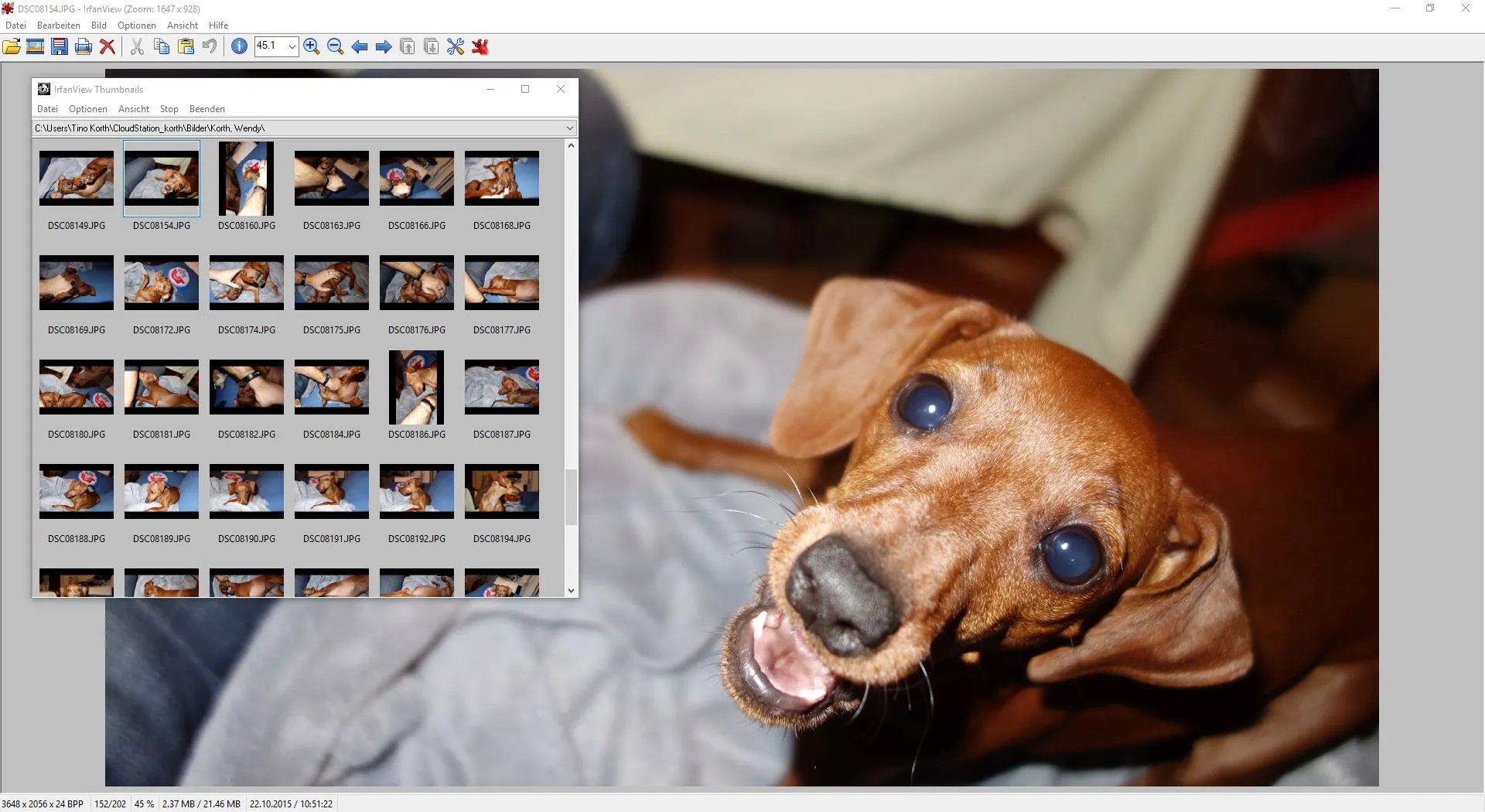
IrfanView ist ein extrem leichter Bildbetrachter und Konvertierer für Windows, der seit den 90ern praktisch unverändert seinen Zweck erfüllt: Bilder schnell öffnen, verwalten und grundlegend bearbeiten. Die Software richtet sich nicht an Designer oder Retoucher im klassischen Sinne, sondern an Nutzer, die Geschwindigkeit und Funktionalität über modernes UI-Design stellen.
Trotz seines Alters gehört IrfanView immer noch zu den schnellsten Tools für Bildvorschau, Batch-Konvertierung und Dateiverwaltung. Genau deshalb wird es bis heute von Fotografen, Admins und Power-Usern genutzt.
Funktionen & Features
Der Kern von IrfanView ist schlicht: Bilder möglichst schnell anzeigen und verarbeiten.
Zu den wichtigsten Funktionen gehören:
Unterstützung für sehr viele Bildformate
Batch-Konvertierung
Batch-Umbenennung
Größenänderung und Zuschnitt
einfache Farb- und Filteranpassungen
Diashows
EXIF/IPTC-Anzeige
Plugin-System für zusätzliche Formate
Screen Capture
Kontaktbögen
OCR-Funktionen über Plugins
Besonders relevant ist die Batch-Verarbeitung. IrfanView kann tausende Dateien in kurzer Zeit umbenennen, skalieren oder konvertieren, ohne dafür einen schweren RAW-Workflow zu benötigen.
RAW-Unterstützung existiert ebenfalls, allerdings nicht auf dem Niveau spezialisierter Foto-Software. Viele Formate werden eher zur Vorschau als zur ernsthaften Entwicklung genutzt.
AI-Funktionen spielen praktisch keine Rolle. IrfanView stammt aus einer Zeit vor generativer Bildbearbeitung und verfolgt bewusst keinen modernen AI-Workflow.
Stärken
Die größte Stärke ist Geschwindigkeit.
IrfanView startet nahezu sofort, verbraucht kaum Ressourcen und reagiert auch bei großen Ordnern deutlich schneller als viele moderne Medienverwaltungen.
Praktisch relevant sind vor allem:
extrem schnelle Bildvorschau
sehr gute Batch-Funktionen
minimale Systemanforderungen
stabil auch auf älterer Hardware
ideal für große Bildarchive
erstaunlich breite Formatunterstützung
Gerade Fotografen mit riesigen Bildbeständen schätzen IrfanView oft als „Werkzeug neben Lightroom“, nicht als Ersatz dafür.
Auch für schnelle Aufgaben wie:
Bildgrößen anpassen
Web-Exports
Umbenennen von Serien
Kontaktbögen erzeugen
Dateiformate prüfen
ist IrfanView oft schneller erledigt als in komplexeren Programmen.
Schwächen
Das Interface wirkt technisch veraltet. Und zwar nicht im charmanten Retro-Sinn, sondern teilweise wirklich alt.
Viele Funktionen verstecken sich in Menüs, Dialogfenstern und kryptischen Optionen. Neue Nutzer müssen sich einarbeiten oder Tutorials suchen.
Weitere Probleme:
nur Windows
keine moderne Asset-Verwaltung
keine Ebenen
keine professionelle RAW-Entwicklung
UI-Skalierung auf hochauflösenden Displays teilweise problematisch
Plugin-System wirkt altmodisch
Für Designer oder kreative Bildbearbeitung ist IrfanView praktisch ungeeignet. Das Tool dient primär der Verwaltung und technischen Verarbeitung von Dateien.
Auch die Farbverwaltung ist nicht auf High-End-Workflow-Niveau. Wer farbkritisch arbeitet, wird schnell an Grenzen stoßen.
Für wen ist das Tool geeignet?
Geeignet für:
Fotografen mit großen Bildarchiven
Power-User
schnelle Batch-Aufgaben
technische Bildverwaltung
ältere oder schwächere Systeme
Nutzer, die Geschwindigkeit wichtiger finden als Design
Weniger geeignet für:
professionelle Retusche
Color Grading
modernes Asset Management
kreative Bildbearbeitung
AI-Workflows
Mac- oder Linux-Nutzer
Wer Photoshop oder Lightroom ersetzen möchte, ist hier komplett falsch. IrfanView funktioniert eher als universelles Schweizer Taschenmesser für Dateiarbeit.
Einordnung im Markt
IrfanView stammt aus einer anderen Software-Generation als moderne Bildmanager wie Bridge, Lightroom oder Eagle.
Während heutige Tools oft Datenbanken, Cloud-Sync, AI-Tagging und komplexe Kataloge nutzen, bleibt IrfanView radikal simpel: Ordner öffnen, Dateien anzeigen, fertig.
Genau dadurch bleibt die Software relevant. Viele moderne Alternativen wirken im direkten Vergleich unnötig schwerfällig, besonders für einfache Aufgaben.
Im Vergleich zu XnView ist IrfanView meist schneller und minimalistischer, aber auch funktional roher. Gegenüber FastStone Image Viewer wirkt es technischer und weniger komfortabel.
Die Zielgruppe ist deshalb klar: Nutzer, die Werkzeuge statt Plattformen wollen.
Fazit
IrfanView sieht aus wie Software aus einer anderen Ära — und genau das ist gleichzeitig seine größte Stärke.
Das Tool versucht nicht, ein modernes Kreativ-Ökosystem zu sein. Es lädt Bilder schnell, verarbeitet Dateien zuverlässig und verschwendet keine Ressourcen mit unnötigem Ballast.
Für ernsthafte Bildbearbeitung reicht das natürlich nicht aus. Aber als schneller Bildviewer, Batch-Konverter und technisches Utility ist IrfanView auch 2026 immer noch erstaunlich relevant.
Wer moderne UI, Cloud-Features oder AI-Unterstützung erwartet, wird das Programm vermutlich nach fünf Minuten wieder schließen. Wer dagegen pragmatisch arbeitet, versteht sofort, warum IrfanView seit Jahrzehnten überlebt.
Kurz zusammengefasst
Extrem schnell und ressourcenschonend
Sehr gute Batch-Verarbeitung
Veraltete Benutzeroberfläche
Kein Ersatz für Lightroom oder Photoshop
Ideal als technisches Zusatzwerkzeug für Fotografen
In unserer Community diskutieren