



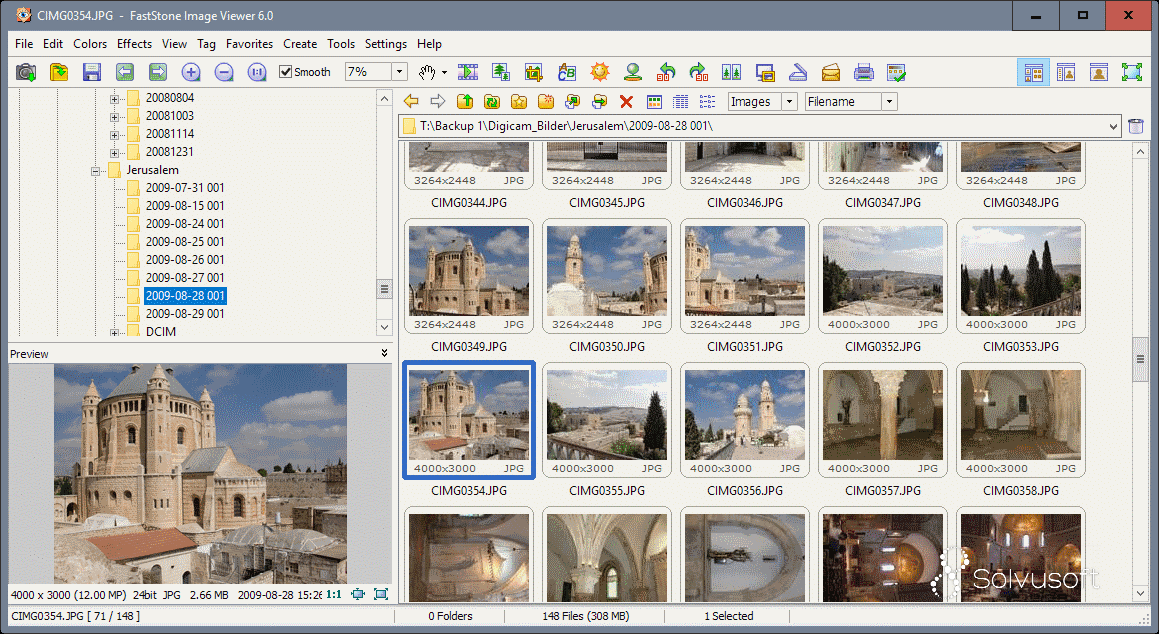
FastStone Image Viewer ist ein klassischer Windows-Bildbetrachter mit integrierten Verwaltungs- und Basisbearbeitungsfunktionen. Das Tool existiert seit vielen Jahren nahezu unverändert und richtet sich vor allem an Nutzer, die schnell durch große Bildmengen navigieren wollen, ohne ein schweres DAM- oder RAW-System zu starten.
Der Fokus liegt klar auf Geschwindigkeit und pragmatischer Bedienung. FastStone versucht nicht, Lightroom zu ersetzen. Genau das macht die Software in bestimmten Workflows bis heute relevant.
Funktionen & Features
Die Hauptfunktion von FastStone ist das schnelle Anzeigen, Sortieren und Vergleichen von Bildern. Das klingt banal, ist in der Praxis aber oft deutlich effizienter umgesetzt als in modernen Komplettlösungen.
Ordnernavigation, Vollbildmodus und Bildvorschauen reagieren extrem direkt. Gerade bei großen JPEG- oder PNG-Sammlungen fühlt sich das Tool angenehm leichtgewichtig an. RAW-Dateien vieler Kameramodelle werden unterstützt, allerdings primär zur Vorschau und einfachen Bearbeitung, nicht für ernsthafte RAW-Entwicklung.
Interessant ist der Vollbildmodus mit versteckten Werkzeugleisten an den Bildschirmrändern. Das Konzept wirkt altmodisch, funktioniert aber erstaunlich gut für schnelles Arbeiten mit Maus und Tastatur.
Dazu kommen Funktionen wie:
Stapelumbenennung
Größenänderung
Kontaktbögen
Diashows
Screenshot-Aufnahme
einfache Farb- und Belichtungskorrekturen
Vergleichsansichten mehrerer Bilder
Die Bearbeitungsfunktionen bleiben bewusst simpel. Retusche, Ebenen, Masken oder moderne AI-Werkzeuge gibt es nicht. Auch Cloud- oder Kollaborationsfunktionen fehlen komplett.
Stärken
Die größte Stärke ist die Geschwindigkeit. FastStone startet schnell, reagiert schnell und zwingt dem Nutzer keinen komplexen Katalogworkflow auf.
Gerade Fotografen oder Designer, die regelmäßig große Bildordner sichten müssen, sparen damit real Zeit. Viele moderne Programme wirken dagegen unnötig schwerfällig.
Auch die Bedienung ist effizienter als die Oberfläche zunächst vermuten lässt. Wer sich einmal an die versteckten Panels und Shortcuts gewöhnt hat, arbeitet sehr flott.
Positiv ist außerdem die Konzentration auf lokale Dateien. Keine Accounts, keine Cloud-Synchronisierung, kein Hintergrunddienst.
Die Stapelverarbeitung ist ebenfalls praktisch. Für einfache Massenaufgaben wie Umbenennungen, Konvertierungen oder Wasserzeichen reicht das oft völlig aus.
Dazu kommt ein wichtiger Punkt: FastStone nervt den Nutzer nicht. Keine permanenten Upgrade-Popups, keine AI-Zwangsintegration, keine Social-Features.
Schwächen
Die Oberfläche wirkt sichtbar veraltet. Das ist nicht charmant-retro, sondern teilweise tatsächlich altbacken. Besonders auf hochauflösenden Displays sieht man dem Tool sein Alter an.
Die RAW-Unterstützung ist funktional, aber begrenzt. Für ernsthafte Entwicklungsschritte oder Farbmanagement ist FastStone keine gute Wahl.
Auch Metadaten- und Archivfunktionen bleiben relativ simpel. Wer komplexe Bibliotheken mit Schlagworten, Bewertungen und Sammlungen organisieren möchte, stößt schnell an Grenzen.
Die Bildbearbeitung reicht für schnelle Korrekturen, aber nicht für professionelle Retusche oder Compositing. Das Programm ist eher ein schneller Viewer mit Werkzeugen als ein echter Editor.
Mac- oder Linux-Versionen existieren offiziell nicht. Unter Wine läuft FastStone teilweise brauchbar, aber das ist klar außerhalb des eigentlichen Zielbereichs.
Für wen ist das Tool geeignet?
FastStone eignet sich besonders für Windows-Nutzer, die große Bildmengen schnell durchsuchen, vergleichen oder vorsortieren möchten.
Auch Fotografen mit klassischen Ordnerstrukturen profitieren davon. Gerade als schneller Sichtungs-Viewer neben Lightroom, Capture One oder Darktable funktioniert das Tool erstaunlich gut.
Für AI-Artists kann FastStone sinnvoll sein, um große Mengen generierter Varianten effizient zu sichten und auszusortieren. Das geht oft schneller als in komplexeren Medienverwaltungen.
Weniger geeignet ist das Programm für Nutzer, die moderne RAW-Entwicklung, KI-Features oder umfangreiche Bildorganisation erwarten.
Wer eine zentrale Komplettlösung für Verwaltung, Bearbeitung und Publishing sucht, wird mit FastStone nicht glücklich.
Einordnung im Markt
Im Vergleich zu XnView MP wirkt FastStone fokussierter und einfacher, bietet aber auch weniger Verwaltungsfunktionen. XnView ist flexibler, FastStone oft direkter.
Gegenüber IrfanView wirkt FastStone moderner und angenehmer bedienbar. IrfanView ist technisch extrem effizient, aber die Oberfläche schreckt viele Nutzer inzwischen sichtbar ab.
Mit Adobe Lightroom Classic konkurriert FastStone praktisch nicht direkt. Lightroom ist ein Produktionssystem. FastStone ist eher ein schnelles Werkzeug für Sichtung und pragmatische Alltagsaufgaben.
Fazit
FastStone ist kein modernes Kreativtool und will das auch gar nicht sein. Genau deshalb funktioniert es bis heute erstaunlich gut.
Wer schnelle Bildsichtung, unkomplizierte Stapelverarbeitung und einen direkten lokalen Workflow sucht, bekommt hier eines der effizientesten Windows-Tools überhaupt. Das Programm spart Zeit, weil es auf unnötigen Ballast verzichtet.
Die Schwächen sind allerdings offensichtlich: veraltete Oberfläche, eingeschränkte Bearbeitung und kaum moderne Verwaltungsfunktionen.
Als schneller Bildviewer ist FastStone hervorragend. Als vollständige Bildbearbeitungslösung reicht es klar nicht aus.
Kurz zusammengefasst
Extrem schneller Bildviewer für Windows
Sehr effizient für Sichtung und Vorauswahl
Gute Stapelverarbeitung für einfache Aufgaben
Oberfläche technisch und sichtbar gealtert
Keine moderne RAW- oder AI-Bearbeitung
In unserer Community diskutieren