



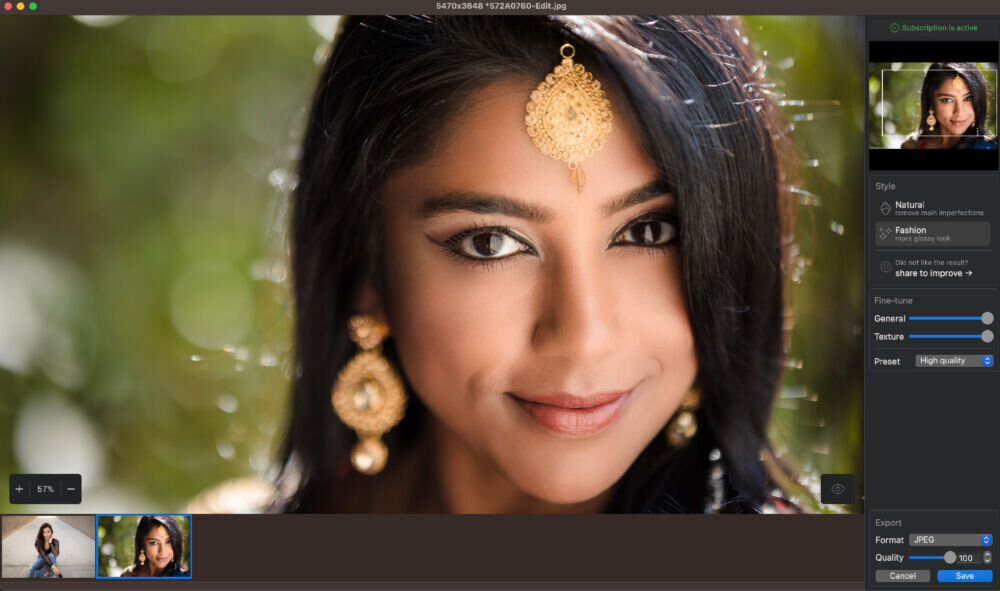
Reblum Retouch ist ein Retouching-Plugin für Adobe Photoshop, das sich auf Beauty-, Portrait- und Skin-Retusche spezialisiert. Der Fokus liegt auf automatisierten Frequenztrennungen, Dodge & Burn, Hautmasken und vorbereiteten Ebenensystemen. Anders als klassische One-Click-Filter versucht Reblum, professionelle High-End-Retusche zu beschleunigen, ohne den gesamten Workflow vollständig zu automatisieren.
Das Tool richtet sich klar an Fotografen und Retoucher, nicht an Casual-User. Wer keine Erfahrung mit Photoshop-Ebenen, Masken oder Hautretusche hat, wird zwar schneller Ergebnisse sehen, aber nicht automatisch bessere.
Funktionen & Features
Reblum arbeitet direkt innerhalb von Photoshop und erzeugt strukturierte Ebenen-Stacks für verschiedene Retusche-Aufgaben. Dazu gehören unter anderem:
Frequenztrennung
Dodge & Burn Setups
Skin Cleanup
Farbkorrekturen für Haut
Haar- und Augenretusche
Licht- und Kontrastanpassungen
vorbereitete Gruppenstrukturen für Non-Destructive Editing
Besonders relevant ist dabei nicht die reine Automatisierung, sondern die Workflow-Struktur. Viele Schritte, die erfahrene Retoucher normalerweise manuell vorbereiten würden, werden automatisch organisiert.
Neuere Versionen integrieren zusätzlich AI-basierte Hautmasken und Selektionshilfen. Dabei ersetzt die AI allerdings keine echte Beauty-Retusche. Sie dient primär als Vorbereitung und Zeitersparnis bei Maskierungen und lokalen Anpassungen.
Der eigentliche Retusche-Prozess bleibt weiterhin stark Photoshop-basiert. Prompting oder generative AI spielen hier praktisch keine Rolle.
Stärken
Der größte Vorteil von Reblum ist Geschwindigkeit bei gleichzeitig kontrollierbarem Ergebnis. Gerade bei Serienproduktionen, Editorials oder Beauty-Shootings spart das Tool spürbar Zeit.
Positiv fällt außerdem auf:
Die erzeugten Ebenen bleiben nachvollziehbar
Der Workflow zerstört nicht sofort die Originalstruktur des Bildes
Gute Organisation komplexer Retusche-Schritte
Sinnvolle Presets statt völlig undurchsichtiger Automatik
Funktioniert auch mit hochauflösenden Studio-Dateien stabil
Im Gegensatz zu vielen „AI Retouch“-Plugins wirkt Reblum weniger wie ein Social-Media-Filter und mehr wie ein Werkzeugkasten für echte Retuschearbeit.
Besonders bei Hautretusche ist das wichtig. Viele automatische Lösungen glätten Haut aggressiv und zerstören Mikrostrukturen. Reblum bleibt vergleichsweise zurückhaltend, solange man die Regler nicht völlig überzieht.
Schwächen
Reblum hat mehrere typische Probleme, die man kennen sollte.
Erstens: Das Plugin ist kein Ersatz für Retusche-Kenntnisse. Anfänger bekommen zwar schneller „saubere“ Bilder, aber häufig auch den typischen plastikartigen Beauty-Look. Das Problem sitzt dann eher vor dem Bildschirm als im Tool selbst.
Zweitens: Der Workflow kann schnell überladen wirken. Große Ebenenstapel, viele Gruppen und automatisierte Strukturen machen PSD-Dateien unnötig komplex, besonders bei kleineren Projekten.
Drittens: Performance hängt stark von Photoshop und der Hardware ab. Bei großen Dateien mit mehreren AI-gestützten Schritten kann Photoshop spürbar träger werden.
Außerdem wirkt die Benutzeroberfläche stellenweise überladen. Manche Funktionen sind nicht besonders intuitiv benannt, und die Lernkurve ist höher als bei simpleren Retouch-Panels.
Ein weiterer Kritikpunkt: Reblum bewegt sich preislich eher im professionellen Bereich. Für Hobbyfotografen oder gelegentliche Portraitretusche ist der Mehrwert oft zu gering.
Für wen ist das Tool geeignet?
Geeignet für:
Beauty- und Portraitfotografen
professionelle Retoucher
Editorial- und Fashion-Workflows
Fotografen mit hohem Bilddurchsatz
Photoshop-User mit Erfahrung in Ebenen- und Maskenarbeit
Weniger geeignet für:
Anfänger ohne Retusche-Grundlagen
reine AI-Artists ohne Photoshop-Workflow
Landschafts- oder Produktfotografen
Nutzer, die „One Click Perfect Skin“ erwarten
schwächere Systeme mit wenig RAM oder VRAM
Wer bereits sauber mit Dodge & Burn arbeitet, wird den Zeitgewinn schnell merken. Wer dagegen nur gelegentlich Portraits bearbeitet, wird viele Funktionen kaum ausnutzen.
Einordnung im Markt
Reblum sitzt irgendwo zwischen klassischen Retouch-Panels wie Retouch4me, Infinite Tools oder Raya Pro und vollständig automatisierten AI-Retouch-Lösungen.
Der Unterschied: Reblum versucht nicht, den Fotografen komplett aus dem Prozess zu entfernen. Das Tool beschleunigt professionelle Retusche, ersetzt sie aber nicht.
Im direkten Vergleich wirkt Retouch4me oft stärker automatisiert und aggressiver bei Hautbearbeitung. Reblum bleibt näher am manuellen Photoshop-Workflow und dürfte deshalb eher erfahrene Retoucher ansprechen.
Gegenüber kostenlosen Photoshop-Actions bietet Reblum deutlich mehr Struktur und Konsistenz. Der Preisunterschied macht sich also durchaus bemerkbar — allerdings nur dann, wenn man die Funktionen regelmäßig nutzt.
Fazit
Reblum ist kein magisches AI-Werkzeug, sondern ein ernsthaftes Produktions-Tool für Photoshop-Retusche. Genau das macht es interessant.
Wer professionell mit Portraits, Beauty oder Editorial arbeitet, spart damit real Zeit. Vor allem die vorbereiteten Ebenensysteme und Maskierungen reduzieren monotone Arbeitsschritte erheblich.
Für Anfänger ist das Tool dagegen fast schon gefährlich, weil schlechte Retusche durch Automatisierung schneller statt besser wird. Die Ergebnisse sehen dann häufig künstlich und überbearbeitet aus.
Unterm Strich ist Reblum dann stark, wenn bereits Retusche-Know-how vorhanden ist. Ohne dieses Fundament bleibt es ein teures Panel mit zu vielen Buttons.
Kurz zusammengefasst
Gute Balance zwischen Automatisierung und Kontrolle
Spart Zeit bei professioneller Hautretusche
Kein Ersatz für Retusche-Skills
Photoshop-Workflow bleibt zentral
Für Profis deutlich interessanter als für Hobbyfotografen
In unserer Community diskutieren