



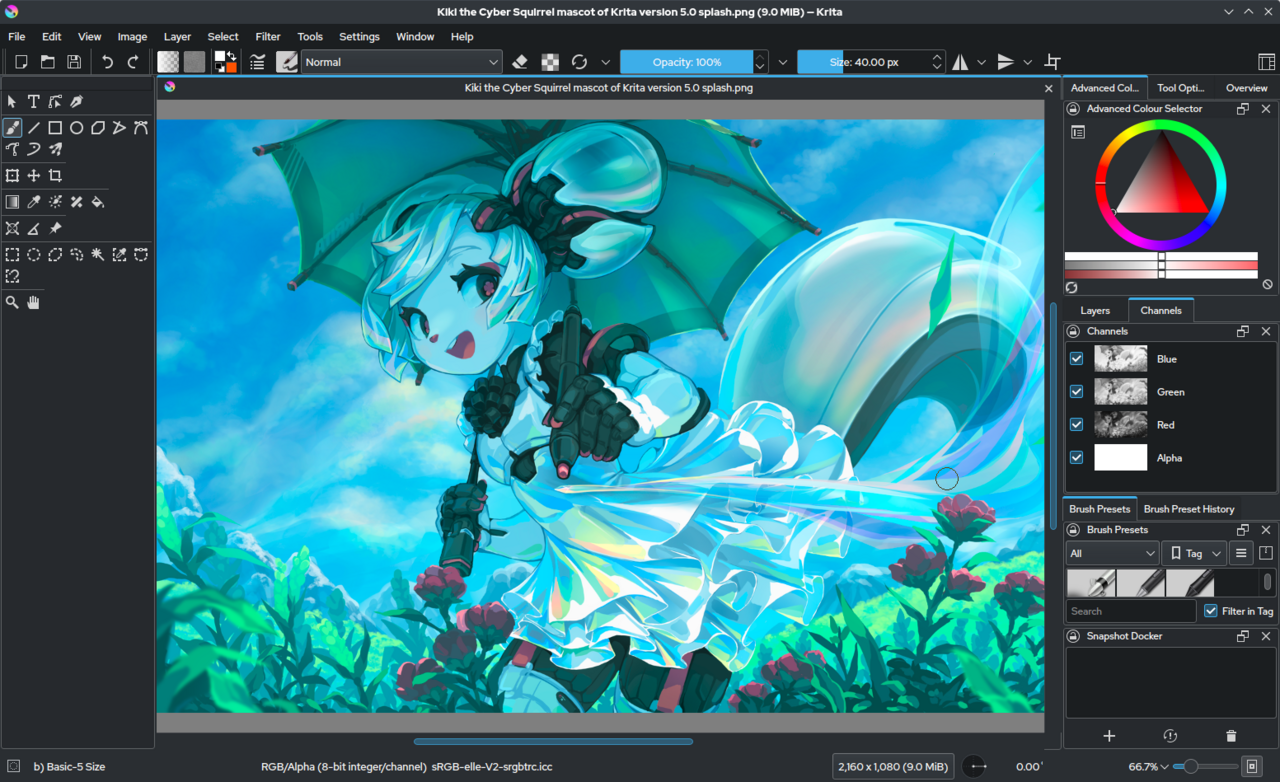
Krita Official Website ist eine kostenlose Open-Source-Software für digitale Malerei, Illustration und Konzeptkunst. Ursprünglich klar auf Zeichner und Painter ausgerichtet, entwickelt sich Krita inzwischen zunehmend auch zu einer interessanten Plattform für lokale AI-Workflows. Besonders durch Plugins für Stable Diffusion, Inpainting und ComfyUI-Integration hat sich das Tool in den letzten Jahren deutlich verändert. Krita bleibt trotzdem in erster Linie ein Kreativwerkzeug für manuelles Arbeiten – nicht einfach ein AI-Frontend mit Pinsel daneben.
Funktionen & Features
Der Kern von Krita ist klassische digitale Malerei.
Die wichtigsten Funktionen:
Brush-Engine
Ebenen und Masken
Zeichenhilfen
Animation
HDR- und Farbmanagement
Auswahl- und Transformationswerkzeuge
Tablet-Optimierung
Besonders bekannt ist Krita für seine Brush-Engine. Pinsel reagieren sehr direkt und natürlich, gerade auf Grafiktabletts oder Displays wie Wacom, Huion oder iPad-ähnlichen Geräten.
Im Gegensatz zu GIMP liegt der Fokus klar auf kreativer Illustration statt allgemeiner Bildbearbeitung. Viele Funktionen sind deshalb stärker auf Zeichner und Painter optimiert:
Spiegelmodus
Perspektivhilfen
Wrap-Around-Canvas
Brush-Stabilisierung
Comic- und Manga-Tools
Interessant wird Krita inzwischen aber vor allem durch AI-Integration.
Über Plugins wie Krita AI Diffusion lassen sich lokale Stable-Diffusion-Workflows direkt innerhalb der Leinwand nutzen:
Inpainting
Outpainting
Live-Prompting
ControlNet
regionale Bearbeitung
direkte ComfyUI-Anbindung
Dadurch entsteht ein Workflow, der sich deutlich organischer anfühlt als klassische WebUIs. Statt getrenntem „Generate → Export → Photoshop“ arbeitet man direkt auf der Zeichenfläche weiter.
Gerade für Konzeptkunst, Character Design oder iterative AI-Bearbeitung ist das extrem interessant.
Stärken
Die größte Stärke ist die Kombination aus echter Kreativsoftware und AI-Integration.
Viele AI-Tools wirken letztlich wie Bildgeneratoren mit ein paar Editierfunktionen. Krita bleibt dagegen ein vollständiges Kunstwerkzeug, in das AI integriert wird – nicht umgekehrt.
Besonders stark ist der direkte Arbeitsfluss zwischen manueller Zeichnung und AI-Unterstützung. Man kann Bereiche übermalen, korrigieren, neu generieren oder iterativ weiterentwickeln, ohne ständig zwischen Programmen wechseln zu müssen.
Auch die Brush-Engine gehört weiterhin zu den besten Open-Source-Lösungen überhaupt. Gerade Painter und Illustratoren merken schnell, dass Krita nicht einfach „kostenloses Photoshop“ sein will. Dazu kommt die komplett lokale Nutzung. Keine Cloudpflicht, keine Credits, keine künstlichen Beschränkungen.
Die Community ist ebenfalls ein Vorteil. Brushes, Workspaces, Plugins und AI-Erweiterungen entwickeln sich erstaunlich schnell weiter.
Gerade AI-Artists mit lokalem Stable-Diffusion-Workflow finden in Krita inzwischen oft angenehmere Arbeitsabläufe als in reinen WebUIs.
Schwächen
Krita ist keine universelle Bildbearbeitungssoftware.
Fotografische RAW-Entwicklung, professionelle Medienverwaltung oder High-End-Retusche gehören nicht zu den Kernkompetenzen. Wer Lightroom oder Photoshop ersetzen will, landet schnell an Grenzen.
Auch die AI-Integration bleibt technisch anspruchsvoll. Gerade lokale Stable-Diffusion-Setups mit ComfyUI oder externen Modellen verlangen weiterhin:
Python-Abhängigkeiten
Modellmanagement
GPU-Konfiguration
teilweise manuelle Einrichtung
Das ist weit entfernt von „Installieren und loslegen“.
Die Oberfläche wirkt außerdem stellenweise überladen. Gerade neue Nutzer müssen sich durch viele Panels, Brush-Optionen und Spezialfunktionen arbeiten.
Performance kann ebenfalls schwanken – besonders bei:
großen Leinwänden
komplexen Brushes
hochauflösenden Projekten
gleichzeitigen AI-Prozessen
Ein weiterer Punkt: Krita wirkt manchmal wie zwei Programme gleichzeitig. Einerseits hochentwickelte Painting-Software, andererseits experimentelle AI-Spielwiese. Diese beiden Welten sind noch nicht überall sauber miteinander verzahnt.
Für reine Fotografen bleibt Krita außerdem oft unnötig spezialisiert auf Illustration.
Für wen ist das Tool geeignet?
Krita passt gut zu:
digitalen Illustratoren
Concept Artists
Character Design
AI-Artists mit lokalem Workflow
kreativen Hybrid-Workflows zwischen Zeichnung und AI
Weniger geeignet ist es für:
klassische RAW-Fotografie
professionelle Medienverwaltung
High-End-Fotoretusche
reine One-Click-AI-Nutzer
Anwender ohne Interesse an kreativer Malerei
Einordnung im Markt
Krita sitzt irgendwo zwischen digitalem Painting-Tool und moderner AI-Kreativplattform.
Photoshop bleibt insgesamt universeller und professioneller integriert, besonders bei Retusche, Compositing und Produktionspipelines. Krita wirkt dafür oft direkter und angenehmer für Zeichnung und Illustration.
GIMP konzentriert sich stärker auf allgemeine Bildbearbeitung, während Krita klar auf kreatives Malen optimiert wurde.
Im Bereich AI-Integration wird Krita zunehmend interessant, weil lokale Stable-Diffusion-Workflows direkt mit manueller Kunst kombiniert werden können. Viele klassische WebUIs fühlen sich dagegen eher technisch als kreativ an.
Interessant ist vor allem, dass Krita AI nicht als Ersatz für kreative Arbeit behandelt, sondern als Erweiterung davon.
Fazit
Krita gehört inzwischen zu den spannendsten Open-Source-Kreativtools überhaupt.
Nicht weil die Software alles perfekt kann, sondern weil sie eine seltene Kombination bietet: ernsthafte digitale Malerei plus moderne lokale AI-Workflows.
Die Schwächen bleiben real:
technische Einrichtung, teilweise komplexe Oberfläche und begrenzte klassische Fotofunktionen.
Wer allerdings kreativ zeichnen, malen oder AI-generierte Bilder aktiv weiterbearbeiten will, bekommt mit Krita eines der interessantesten Werkzeuge außerhalb des Adobe-Ökosystems.
Krita versucht nicht, Kreativität zu automatisieren. Es versucht, sie technisch flexibler zu machen.
Kurz zusammengefasst
Sehr starke Open-Source-Software für digitale Malerei
Interessante lokale AI-Integration über Plugins
Hervorragend für hybride Zeichen- und AI-Workflows
Keine echte Photoshop- oder Lightroom-Alternative
Besonders spannend für Concept Art und AI-gestützte Illustration
In unserer Community diskutieren Krita Github Repository