



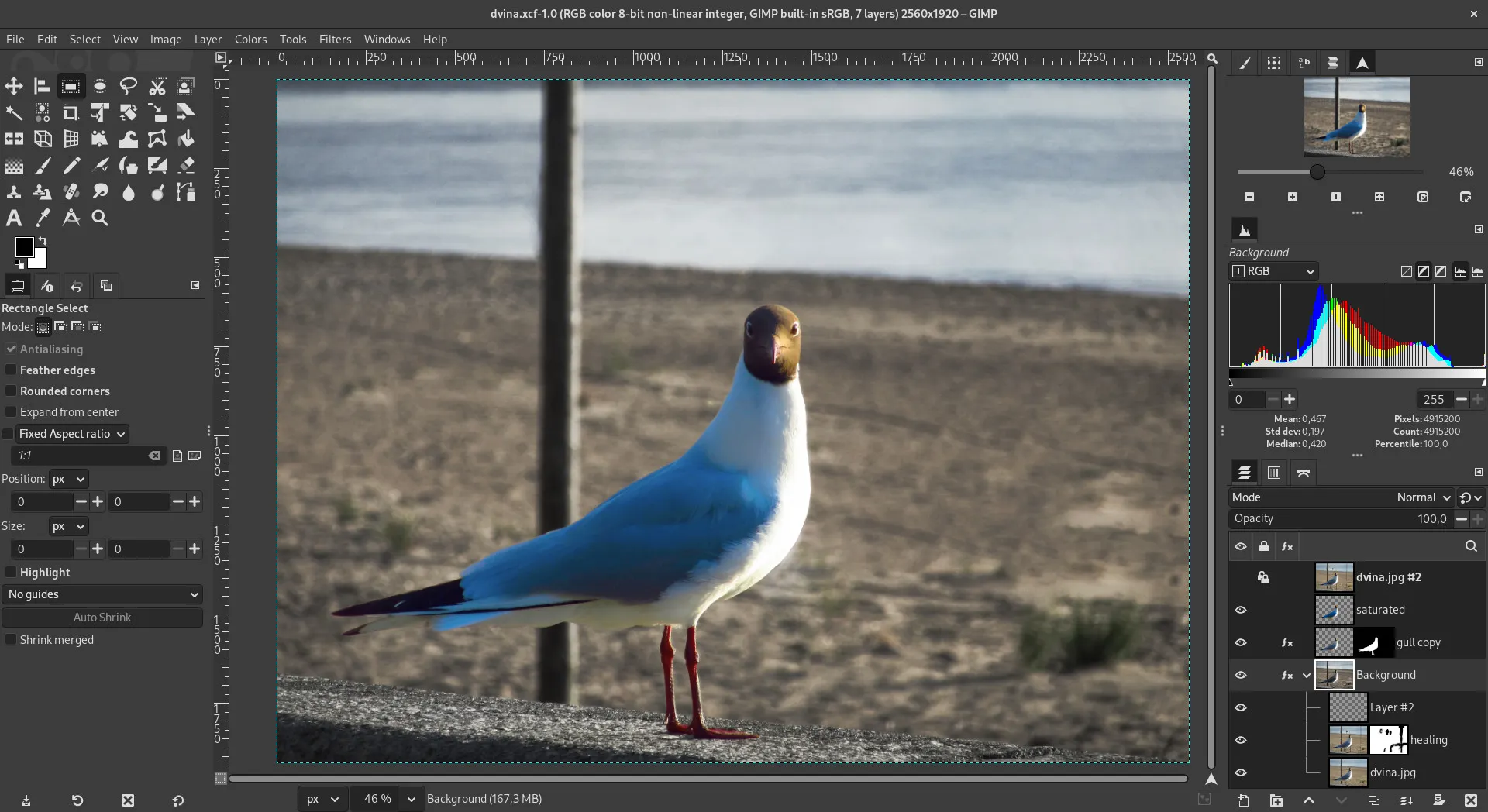
GIMP Official Website ist eine kostenlose Open-Source-Software für Bildbearbeitung und Retusche. Das Programm wird häufig als Photoshop-Alternative bezeichnet, verfolgt aber historisch eine deutlich andere Entwicklung. GIMP bietet Ebenen, Masken, Retuschewerkzeuge und Plugin-Unterstützung ohne Subscription oder Cloud-Zwang. Gleichzeitig wirkt die Software bis heute in vielen Bereichen weniger modern, weniger konsistent und deutlich technischer als kommerzielle Konkurrenzprodukte.
Funktionen & Features
GIMP deckt die klassischen Grundlagen pixelbasierter Bildbearbeitung relativ vollständig ab:
Ebenen
Masken
Auswahlwerkzeuge
Retusche
Filter
Pinsel
Farbkorrektur
Compositing
Skripting und Plugins
Gerade einfache Retusche, Webgrafiken oder kleinere Composings funktionieren problemlos. Auch komplexere Arbeiten sind grundsätzlich möglich, sofern man bereit ist, sich auf den Workflow einzulassen.
Das Ebenensystem ist solide, wenn auch weniger komfortabel als in Photoshop. Gleiches gilt für Maskierung und Auswahlwerkzeuge.
Wichtig ist außerdem die Plugin- und Script-Unterstützung. Viele Funktionen lassen sich erweitern oder automatisieren:
Python-Fu
Script-Fu
externe Plugins
Community-Erweiterungen
Für AI-Workflows existieren inzwischen ebenfalls verschiedene Erweiterungen und Integrationen, beispielsweise für:
Stable Diffusion
generative Füllungen
lokale AI-Modelle
Upscaling
Allerdings wirkt das Ökosystem deutlich fragmentierter als bei Photoshop oder ComfyUI. Viele AI-Integrationen stammen aus Community-Projekten mit unterschiedlicher Qualität und Pflege.
Ein weiterer wichtiger Punkt: GIMP arbeitet inzwischen vollständig mit 16- und 32-Bit-Farbtiefe, was lange ein großer Schwachpunkt war. Moderne Versionen sind technisch wesentlich brauchbarer für ernsthafte Bildbearbeitung als frühere Generationen.
Stärken
Die größte Stärke ist offensichtlich: kostenlos und Open Source.
GIMP bietet erstaunlich viele professionelle Grundfunktionen komplett ohne Abo, Cloudbindung oder künstliche Einschränkungen. Gerade für Einsteiger, Hobbyprojekte oder Linux-Nutzer bleibt das extrem attraktiv.
Besonders Linux-Nutzer haben kaum vergleichbar etablierte Alternativen mit ähnlicher Funktionstiefe.
Auch die Community bleibt ein Vorteil. Tutorials, Plugins und Anpassungen existieren seit Jahrzehnten. Viele Probleme lassen sich über Community-Ressourcen lösen.
Technisch hat sich GIMP außerdem deutlich verbessert. Moderne Versionen wirken stabiler, flexibler und farbtechnisch wesentlich ernsthafter als der Ruf der Software oft vermuten lässt.
Für einfache bis mittlere Bildbearbeitung reicht GIMP in vielen Fällen völlig aus:
Freistellungen
Retusche
Webgrafiken
kleinere Composings
Texturen
Konzeptarbeit
Gerade Designer oder Indie-Entwickler können damit problemlos produktiv arbeiten.
Schwächen
GIMP hat ein massives UX-Problem.
Die Oberfläche wirkt bis heute inkonsistent und teilweise altmodisch. Viele Funktionen verstecken sich hinter unintuitiven Menüs oder merkwürdigen Bedienkonzepten.
Besonders ehemalige Photoshop-Nutzer merken schnell, dass viele Workflows unnötig kompliziert oder anders gelöst sind. Das Problem ist selten reine Funktionalität, sondern Bedienlogik.
Auch die professionelle Integration bleibt begrenzt. CMYK-Workflows, Farbmanagement und Druckvorbereitung funktionieren zwar grundsätzlich, erreichen aber oft nicht die Reife professioneller Adobe-Pipelines.
Die AI-Integration wirkt ebenfalls deutlich hinter moderneren Tools zurück. Während Photoshop oder spezialisierte AI-Editoren generative Funktionen direkt integrieren, bleibt GIMP hier stark von Drittanbieterlösungen abhängig.
Performance kann je nach Workflow ebenfalls problematisch werden. Große Dateien, viele Ebenen oder komplexe Filter wirken teilweise überraschend träge.
Ein weiterer Schwachpunkt ist die Fragmentierung des Plugin-Ökosystems. Manche Erweiterungen funktionieren hervorragend, andere brechen nach Updates oder wirken halb verlassen.
Außerdem fehlt GIMP in vielen Bereichen schlicht professionelle Workflow-Politur. Das Programm kann viel – aber oft auf unnötig umständliche Weise.
Für wen ist das Tool geeignet?
GIMP passt gut zu:
Hobbyfotografen
Linux-Nutzern
Open-Source-affinen Kreativen
kleineren Design- und Retuscheprojekten
Nutzern ohne Interesse an Adobe-Abos
Weniger geeignet ist es für:
High-End-Retusche
professionelle Druckproduktion
komplexe Studio- oder Agenturpipelines
Nutzer mit Fokus auf moderne AI-Workflows
Fotografen mit maximalem Komfortanspruch
Einordnung im Markt
GIMP bleibt bis heute die bekannteste Open-Source-Alternative zu Photoshop.
Photoshop wirkt allerdings in praktisch allen professionellen Bereichen reifer:
Ebenenworkflow
Retusche
AI-Integration
Farbmanagement
Plugin-Ökosystem
Produktionspipelines
Affinity Photo kommt Photoshop funktional deutlich näher und wirkt moderner sowie konsistenter als GIMP – kostet dafür aber Geld.
Krita ist im Bereich digitales Painting und Illustration inzwischen oft die interessantere Open-Source-Lösung, während GIMP stärker auf allgemeine Bildbearbeitung fokussiert bleibt.
Interessant ist vor allem, dass GIMP trotz jahrzehntelanger Entwicklung nie wirklich zum „Photoshop-Killer“ geworden ist. Die Software ist mächtig genug, aber selten der angenehmste oder effizienteste Weg zum Ziel.
Fazit
GIMP ist besser, als sein Ruf oft vermuten lässt – und gleichzeitig frustrierender, als viele Open-Source-Fans zugeben wollen.
Das Programm bietet erstaunlich viele professionelle Grundlagen komplett kostenlos. Für viele kleinere oder mittlere Projekte reicht das absolut aus.
Die Schwächen liegen weniger in fehlenden Funktionen als in Bedienung, Workflow-Konsistenz und fehlender Politur. Genau dort ziehen Photoshop, Affinity Photo oder moderne AI-Tools inzwischen deutlich vorbei.
Wer maximale Freiheit ohne Subscription sucht, bekommt mit GIMP trotzdem eines der wichtigsten Open-Source-Kreativtools überhaupt.
Wer dagegen täglich professionell mit Retusche, AI oder komplexen Produktionspipelines arbeitet, wird früher oder später wahrscheinlich bei spezialisierteren Lösungen landen.
Kurz zusammengefasst
Mächtige kostenlose Bildbearbeitung ohne Abo
Gute Basisfunktionen für Retusche und Compositing
Deutlich verbessert gegenüber älteren Versionen
UI und Workflow weiterhin oft unnötig sperrig
Für Open-Source-Workflows interessant, für High-End-Produktionen eher begrenzt
In unserer Community diskutieren