



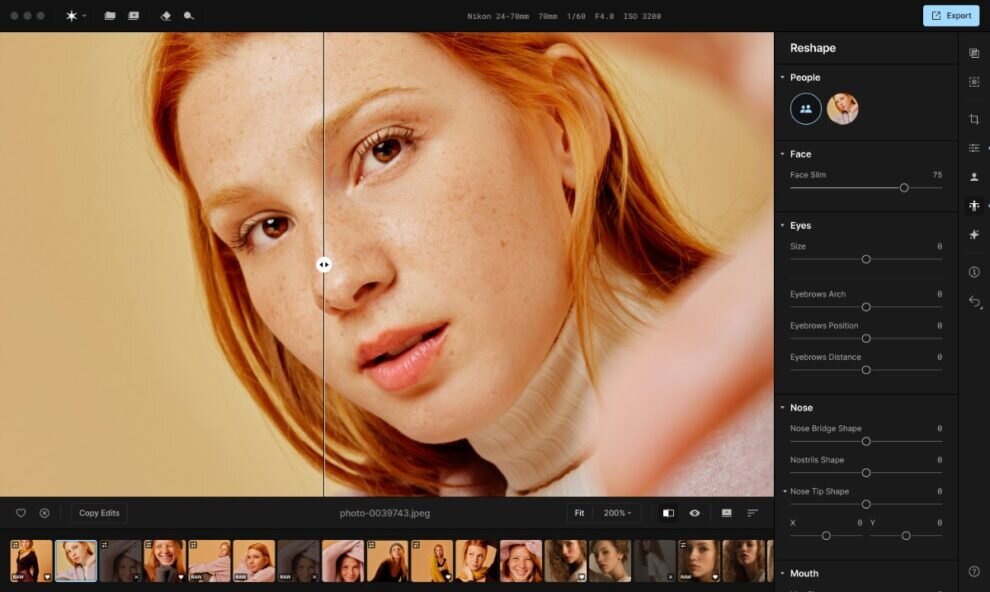
Aperty ist eine spezialisierte Portrait- und Beauty-Editing-Software des Luminar-Herstellers Skylum. Der Fokus liegt auf AI-gestützter Gesichts-, Haut- und Körperretusche mit möglichst wenig manueller Photoshop-Arbeit. Anders als klassische Retouching-Panels richtet sich Aperty primär an Fotografen, die große Mengen an Portraits schnell bearbeiten möchten.
Das Tool positioniert sich irgendwo zwischen Lightroom-Workflow und automatisierter Beauty-Retusche. Genau dort liegen aber auch die größten Stärken und Schwächen.
Funktionen & Features
Aperty konzentriert sich fast vollständig auf Menschen und Portraits. Landschafts- oder allgemeine Bildbearbeitung stehen klar nicht im Mittelpunkt.
Die wichtigsten Funktionen:
automatische Hautretusche
Augen-, Lippen- und Zahnkorrekturen
Gesichtsformung
Hautfarbanpassung
Body Shaping
Licht- und Farbkorrekturen
Batch-Bearbeitung
RAW-Unterstützung
Plugin-Unterstützung für Lightroom und Photoshop
Die AI analysiert Gesichter und erkennt einzelne Bereiche wie Augen, Haut, Haare oder Lippen automatisch. Der Workflow erinnert stark an Luminar Neo: Regler statt Ebenenarbeit.
Das macht die Software schnell, reduziert aber gleichzeitig die Kontrolle deutlich. Anders als bei Photoshop-Retusche arbeitet man hier kaum auf technischer Ebene, sondern eher über globale AI-Korrekturen.
Positiv ist die Batch-Verarbeitung. Gerade Hochzeits-, Event- oder Portraitfotografen können große Bildmengen relativ schnell angleichen.
Stärken
Aperty ist schnell. Genau darin liegt der eigentliche Nutzen der Software.
Wer hunderte Portraits bearbeiten muss, spart mit automatischer Hautretusche und Gesichtserkennung real Zeit. Besonders für Social Media, Hochzeiten oder kleinere Kundenproduktionen reicht die Qualität oft völlig aus.
Weitere praktische Vorteile:
deutlich einfacher als komplexe Photoshop-Retusche
gute Integration in Lightroom-Workflows
schnelle Ergebnisse ohne Maskenarbeit
brauchbare RAW-Verarbeitung
Batch-Editing spart bei Serien enorm Zeit
Im Gegensatz zu vielen mobilen Beauty-Apps bleibt Aperty meistens noch im Bereich „fotografisch akzeptabel“, solange man die Regler vorsichtig nutzt.
Außerdem wirkt die Oberfläche deutlich zugänglicher als klassische High-End-Retouch-Workflows mit Frequenztrennung und Dodge & Burn.
Schwächen
Die größte Schwäche ist gleichzeitig das Grundkonzept: zu viel Automatisierung.
Aperty erzeugt relativ schnell diesen typischen AI-Beauty-Look mit zu glatter Haut, überhellten Augen und künstlicher Gesichtsstruktur. Besonders erfahrene Fotografen sehen das sofort.
Die Regler verleiten dazu, Bilder massiv zu überbearbeiten. Das Problem kennt man bereits von Luminar-Produkten generell.
Dazu kommt:
wenig Feinkontrolle im Vergleich zu Photoshop
schwieriger bei problematischen Lichtbedingungen
Hauttöne kippen gelegentlich ins Unnatürliche
Maskierungen sind nicht immer sauber
Körperformung kann sichtbar artefaktartig wirken
Gerade bei professionellen Editorials oder Beauty-Kampagnen stößt das Tool schnell an Grenzen. Für High-End-Retusche reicht die Präzision schlicht nicht aus.
Auch Performance und Stabilität waren bei früheren Skylum-Produkten teilweise problematisch. Wie stabil Aperty langfristig läuft, muss sich erst zeigen. Die Software ist noch vergleichsweise jung.
Für wen ist das Tool geeignet?
Geeignet für:
Hochzeitsfotografen
Eventfotografen
Content Creator
Social-Media-Produktionen
Fotografen mit hohem Portrait-Durchsatz
Lightroom-orientierte Workflows
Weniger geeignet für:
High-End-Beauty-Retusche
professionelle Editorial-Retoucher
Composing-Artists
Nutzer, die maximale Ebenenkontrolle wollen
Fotografen mit dokumentarischem Stil
Wer natürliche Hauttexturen erhalten möchte und sehr präzise arbeitet, wird früher oder später wieder bei Photoshop landen.
Einordnung im Markt
Aperty konkurriert weniger mit Photoshop selbst, sondern eher mit vereinfachten AI-Retouch-Lösungen wie Retouch4me, Evoto oder teilweise Luminar Neo Portrait Tools.
Im Unterschied zu Retouch4me wirkt Aperty stärker als komplette Portrait-Editing-Umgebung statt als Sammlung einzelner Retuschemodule. Gleichzeitig fehlt dadurch teilweise die Tiefe spezialisierter Lösungen.
Im Vergleich zu Photoshop ist der Workflow natürlich deutlich einfacher — aber auch wesentlich limitierter. Aperty richtet sich klar an Geschwindigkeit und Masse, nicht an maximale Qualität pro Einzelbild.
Genau deshalb dürfte die Software vor allem für Hochzeiten, Influencer-Content und Social-Media-Produktionen interessant sein. Im klassischen Beauty- oder Fashion-Retouching wird man sie eher als Vorbereitungsschritt nutzen.
Fazit
Aperty ist kein Ersatz für professionelle Retusche. Das Tool versucht auch gar nicht erst, Photoshop vollständig zu ersetzen.
Die Stärke liegt klar darin, große Mengen an Portraits schnell auf ein sauberes, modernes Social-Media-Niveau zu bringen. Dafür funktioniert die Software erstaunlich gut.
Sobald natürliche Hautstruktur, präzise Maskierung oder High-End-Beauty gefragt sind, zeigen sich die Grenzen allerdings sehr schnell. Dann wirkt vieles zu glatt, zu künstlich und zu automatisiert.
Für Hochzeits- und Eventfotografen kann Aperty trotzdem ein sinnvoller Zeitgewinn sein. Wer dagegen kontrollierte, hochwertige Beauty-Retusche erwartet, sollte lieber direkt bei Photoshop bleiben.
Kurz zusammengefasst
Sehr schneller Portrait-Workflow
Gute Lösung für große Bildmengen
AI-Retusche oft zu aggressiv
Wenig Feinkontrolle gegenüber Photoshop
Interessanter für Hochzeiten und Social Media als für High-End-Beauty
In unserer Community diskutieren