



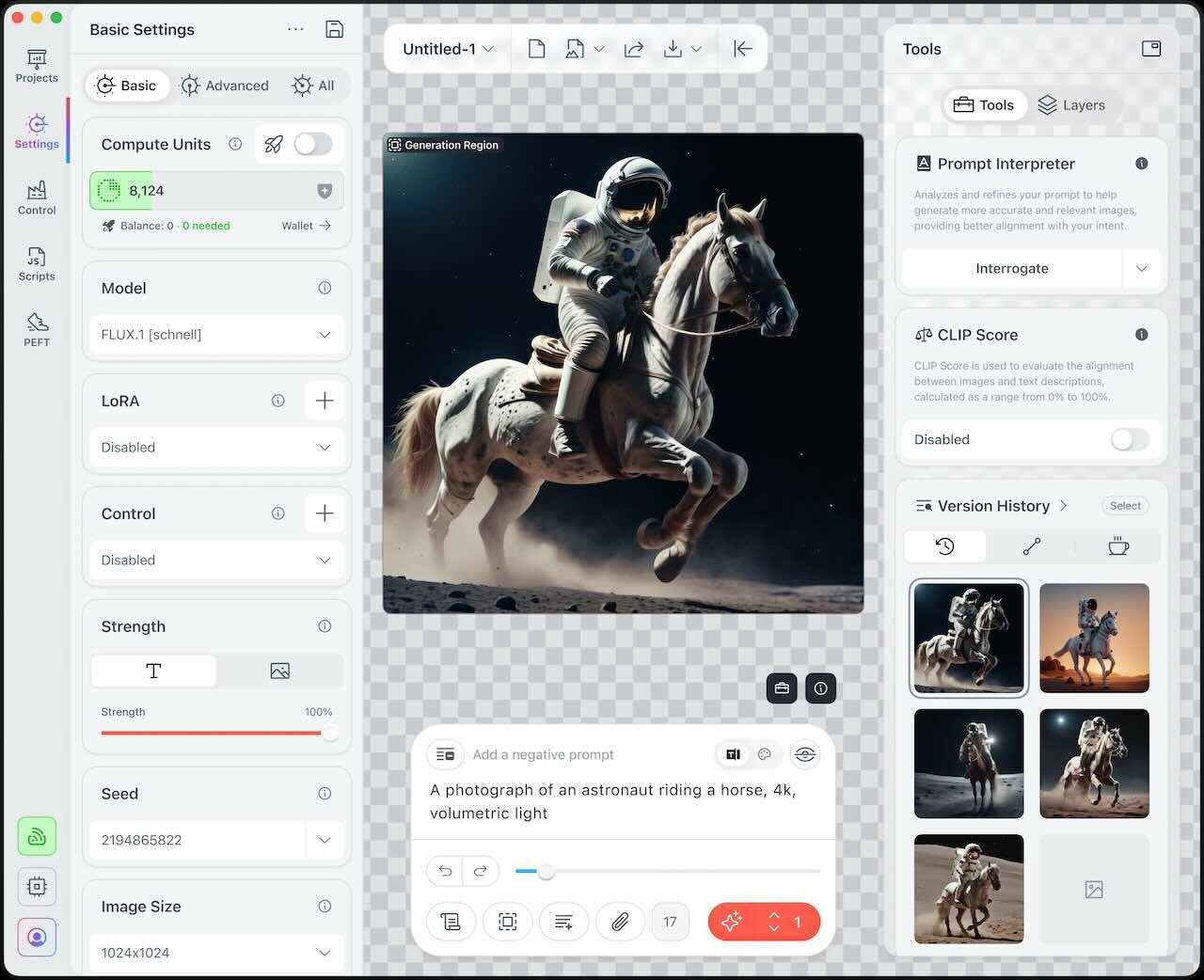
Draw Things ist eine lokale Stable-Diffusion-App für macOS und iOS/iPadOS. Das Tool richtet sich an Nutzer, die AI-Bildgenerierung ohne Cloud-Dienste, Browseroberflächen oder komplizierte Python-Setups nutzen wollen. Trotz der vergleichsweise einfachen Oberfläche unterstützt Draw Things moderne Modelle wie SDXL, Flux, Pony, Illustrious oder verschiedene SD1.5-Forks. Besonders im Apple-Ökosystem gehört die Software inzwischen zu den wichtigsten lokalen AI-Tools überhaupt.
Funktionen & Features
Draw Things kombiniert eine relativ einfache Oberfläche mit erstaunlich breiter Modellunterstützung.
Unterstützt werden klassische Stable-Diffusion-Workflows wie:
txt2img
img2img
Inpainting
Outpainting
ControlNet
LoRAs
Upscaling
Batch-Generation
Interessant ist vor allem die Geschwindigkeit, mit der neue Modelle integriert werden. SDXL lief früh stabil, Flux wurde vergleichsweise schnell nachgereicht und auch aktuelle Community-Modelle wie Pony oder Illustrious funktionieren meist problemlos.
Das eigentliche Alleinstellungsmerkmal bleibt aber die lokale Optimierung für Apple Silicon. Draw Things nutzt Metal statt CUDA und läuft dadurch direkt auf Macs, MacBooks und sogar iPads ohne externe Cloud-Infrastruktur.
Gerade auf Geräten mit M1-, M2-, M3- oder neueren Chips funktioniert die Speicherverwaltung überraschend effizient. Selbst größere Modelle lassen sich oft noch sinnvoll nutzen, solange die Auflösung und Workflow-Komplexität realistisch bleiben.
Für AI-Artists wichtig: Draw Things speichert komplette Generationseinstellungen direkt mit den Bildern. Seeds, Sampler, CFG, Prompts und Modellinformationen bleiben nachvollziehbar. Das klingt banal, ist im Alltag aber extrem hilfreich, wenn man später Varianten rekonstruieren oder Workflows vergleichen möchte.
Positiv fällt außerdem auf, dass die App viele technische Parameter offen zugänglich macht. Im Gegensatz zu vereinfachten „AI-Art-Apps“ bleibt genug Kontrolle über:
Sampler
Schedulers
CFG
Steps
Hi-Res-Fix
VAE
CLIP Skip
LoRA-Gewichtung
Seed-Verhalten
Dadurch eignet sich Draw Things nicht nur für Casual-Generierung, sondern durchaus für ernsthafte tägliche Nutzung.
Stärken
Der größte Vorteil ist offensichtlich: lokale Bildgenerierung ohne kompliziertes Setup.
Während viele Stable-Diffusion-Lösungen noch immer Python, CUDA, GitHub-Repositories und halbe Terminal-Kurse voraussetzen, funktioniert Draw Things weitgehend wie eine normale App. Gerade auf macOS ist das ein massiver Unterschied.
Dazu kommt die gute Performance auf Apple-Hardware. Natürlich ersetzt ein Mac Mini keine RTX 4090, aber Draw Things holt aus Apple Silicon deutlich mehr heraus, als viele anfangs erwartet hätten.
Besonders angenehm ist der iterative Workflow. Prompt ändern, neu generieren, schnell vergleichen. Das funktioniert flüssiger und direkter als in vielen klassischen WebUIs.
Auch die Modellverwaltung ist relativ unkompliziert. Checkpoints, LoRAs und Zusatzmodelle lassen sich direkt innerhalb der App herunterladen oder importieren. Für viele Nutzer entfällt dadurch der typische Stable-Diffusion-Datei-Zoo aus fünf verschiedenen Modellordnern.
Positiv ist außerdem die Mobilität. Dass ernsthafte lokale AI-Bildgenerierung inzwischen auf einem iPad möglich ist, wirkt zwar immer noch absurd, funktioniert aber erstaunlich gut – zumindest innerhalb realistischer Grenzen.
Schwächen
Die größte Schwäche ist gleichzeitig die größte Stärke: Apple-only.
Wer NVIDIA-Hardware besitzt, bekommt mit Forge, ComfyUI oder ähnlichen Lösungen meist mehr rohe Leistung und größere Workflow-Flexibilität. Draw Things lebt komplett vom Apple-Ökosystem.
Auch komplexere Produktionspipelines stoßen irgendwann an Grenzen. Node-basierte Systeme wie ComfyUI bieten wesentlich mehr Kontrolle über Multi-Step-Workflows, Modellkombinationen oder experimentelle AI-Prozesse.
Dazu kommt, dass manche Funktionen in Draw Things technisch vorhanden sind, aber nicht immer besonders transparent dokumentiert werden. Gerade neue Nutzer müssen oft experimentieren, weil bestimmte Optionen oder Optimierungen kaum erklärt werden.
Die Inpainting-Tools wirken außerdem teilweise weniger präzise als spezialisierte Desktop-Workflows mit ComfyUI oder Photoshop-Integration. Besonders bei schwierigen Masken oder komplexen Bildbereichen merkt man schnell die Grenzen.
Ein weiterer Punkt: Große Flux-Modelle oder komplexe SDXL-Workflows bringen selbst starke Macs irgendwann an ihre Speichergrenzen. Das Problem liegt weniger an Draw Things selbst als an der grundsätzlichen Hardware-Situation von Apple Silicon ohne dedizierten VRAM.
Außerdem fehlt ein echtes Ökosystem für komplexe Erweiterungen. Während sich AUTOMATIC1111 oder ComfyUI praktisch endlos erweitern lassen, bleibt Draw Things bewusst stärker kontrolliert und geschlossen.
Für wen ist das Tool geeignet?
Draw Things passt sehr gut zu:
Mac- und iPad-Nutzern
Fotografen mit lokalem AI-Workflow
AI-Artists mit Fokus auf schnelles iteratives Arbeiten
Nutzern ohne Interesse an Python- oder Terminal-Setups
Kreativen, die Stable Diffusion lokal statt cloudbasiert nutzen wollen
Weniger geeignet ist es für:
Windows- und NVIDIA-User
hochkomplexe Node-basierte Produktionspipelines
maximale Workflow-Automatisierung
technische Experimentier-Workflows mit Spezialnodes
Nutzer mit extrem großen Flux- oder Multi-ControlNet-Setups
Einordnung im Markt
Draw Things sitzt irgendwo zwischen klassischer Consumer-App und ernsthaftem lokalen AI-Tool.
Im Vergleich zu AUTOMATIC1111 oder Forge wirkt die Bedienung deutlich sauberer und moderner. Gleichzeitig fehlen aber einige tiefere Eingriffsmöglichkeiten und das riesige Extension-Ökosystem.
ComfyUI bleibt technisch wesentlich flexibler, ist aber auch deutlich komplexer. Viele Nutzer wollen schlicht Bilder generieren statt Workflow-Diagramme bauen. Genau dort punktet Draw Things.
Fooocus verfolgt zwar ebenfalls einen vereinfachten Ansatz, bleibt aber stärker auf automatische Bildoptimierung ausgelegt. Draw Things gibt dem Nutzer deutlich mehr direkte Kontrolle.
Für Apple-Nutzer existiert aktuell kaum eine ernsthafte Alternative mit vergleichbarer Kombination aus Performance, Modellunterstützung und einfacher Bedienung.
Fazit
Draw Things gehört aktuell zu den sinnvollsten lokalen AI-Tools im Apple-Ökosystem.
Nicht weil es die technisch mächtigste Lösung wäre, sondern weil es lokale Bildgenerierung tatsächlich alltagstauglich macht. Installation, Modellverwaltung und tägliche Nutzung funktionieren wesentlich unkomplizierter als bei vielen klassischen Stable-Diffusion-Setups.
Die Grenzen bleiben trotzdem sichtbar. Wer maximale technische Kontrolle, riesige Produktionspipelines oder extreme Flux-Workflows will, landet früher oder später bei Forge oder ComfyUI.
Für viele Fotografen, Designer und AI-Artists dürfte Draw Things aber genau den sinnvollsten Mittelweg treffen: lokal, schnell, vergleichsweise unkompliziert und trotzdem offen genug für ernsthafte kreative Arbeit.
Kurz zusammengefasst
Eine der besten lokalen Stable-Diffusion-Lösungen für macOS und iPadOS
Sehr guter Mittelweg zwischen Kontrolle und Bedienbarkeit
Überraschend starke Performance auf Apple Silicon
Weniger flexibel als ComfyUI oder Forge
Ideal für lokale kreative AI-Workflows ohne Python-Overkill
In unserer Community diskutieren Draw Things Github Repository