



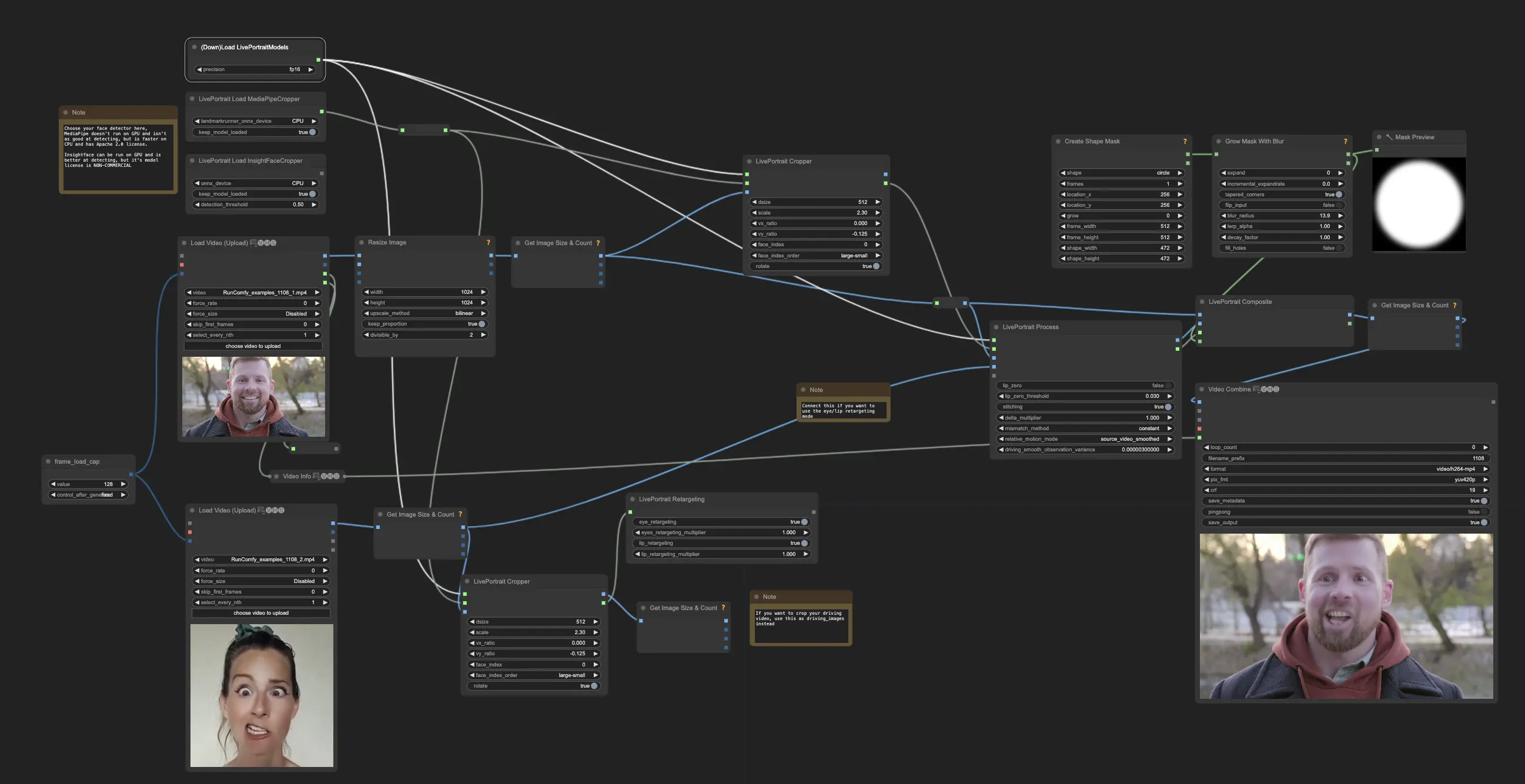
ComfyUI ist ein node-basiertes Interface für Stable Diffusion und andere generative AI-Workflows. Statt klassischer Eingabefelder arbeitet man mit visuellen Prozessketten aus Nodes, die Modelle, Prompts, Sampler, Upscaler oder ControlNet-Schritte miteinander verbinden. Das Tool richtet sich klar an fortgeschrittene Nutzer, die komplexe lokale AI-Pipelines bauen wollen. Für viele professionelle AI-Workflows ist ComfyUI inzwischen faktisch der technische Standard.
Funktionen & Features
Das zentrale Konzept von ComfyUI ist vollständige Workflow-Kontrolle.
Jeder Schritt der Bildgenerierung wird als eigener Node dargestellt:
Modell laden
Prompt encoden
Sampling
Latent-Verarbeitung
Upscaling
ControlNet
VAE-Decoding
Postprocessing
Dadurch lassen sich extrem komplexe Prozesse bauen, die in klassischen WebUIs entweder unmöglich oder nur über fragwürdige Workarounds funktionieren würden.
Besonders wichtig ist die modulare Architektur. Neue Modelle oder Verfahren können relativ schnell als Nodes integriert werden. Genau deshalb gehört ComfyUI oft zu den ersten Plattformen mit funktionierender Unterstützung neuer Architekturen wie:
SDXL
Flux
Stable Cascade
Video-Workflows
IPAdapter
AnimateDiff
verschiedene multimodale Pipelines
Auch Speicherverwaltung und GPU-Auslastung sind vergleichsweise effizient. Große Modelle laufen häufig stabiler und VRAM-schonender als in klassischen WebUIs wie AUTOMATIC1111.
Ein weiterer Kernbereich ist Workflow-Automatisierung. ComfyUI eignet sich nicht nur zum Generieren einzelner Bilder, sondern auch für:
Batch-Pipelines
Produktions-Setups
API-gesteuerte Prozesse
automatisierte Varianten
mehrstufige AI-Postproduktion
Interessant für AI-Artists ist außerdem die Möglichkeit, komplette Workflows als JSON-Datei zu teilen. Dadurch verbreiten sich komplexe Produktionspipelines inzwischen ähnlich wie früher Presets oder Photoshop-Actions.
Das eigentliche Prompting bleibt zwar weiterhin wichtig, aber ComfyUI verschiebt den Fokus stärker von „ein Prompt erzeugt ein Bild“ hin zu „ein Workflow erzeugt ein Ergebnis“.
Stärken
Die größte Stärke ist kompromisslose Flexibilität.
ComfyUI erlaubt Eingriffe auf einer Ebene, die klassische Stable-Diffusion-WebUIs kaum erreichen. Wer wirklich verstehen und kontrollieren will, wie eine AI-Pipeline funktioniert, landet früher oder später fast automatisch hier.
Besonders stark ist das Tool bei komplexen Produktionsabläufen. Multi-ControlNet-Setups, iterative Upscaling-Ketten, Layer-Pipelines oder Video-Workflows lassen sich deutlich sauberer organisieren als in tab-basierten Interfaces.
Dazu kommt die hohe Entwicklungsgeschwindigkeit der Community. Neue Modelle oder experimentelle Features tauchen oft zuerst in ComfyUI auf, lange bevor andere Frontends nachziehen.
Auch die VRAM-Nutzung gehört zu den größten Vorteilen. Gerade bei SDXL oder Flux läuft ComfyUI oft deutlich effizienter als ältere WebUIs.
Für professionelle Nutzer ist außerdem wichtig, dass Workflows reproduzierbar bleiben. Statt kryptischer Screenshots mit 30 Parametern existiert einfach eine komplette Pipeline-Datei.
Positiv ist auch die API-Nähe. ComfyUI eignet sich wesentlich besser für externe Automatisierung oder Produktionsumgebungen als viele klassische „Generate Button“-Interfaces.
Schwächen
Die größte Schwäche ist offensichtlich: enorme Einstiegshürde.
Viele neue Nutzer öffnen ComfyUI und schließen es nach fünf Minuten wieder. Das Problem ist nicht nur die Oberfläche, sondern die Denkweise dahinter. Wer bisher mit klassischen Prompt-Feldern gearbeitet hat, muss plötzlich komplette AI-Prozesse verstehen.
Dazu kommt die berüchtigte Node-Hölle. Mit wachsender Workflow-Komplexität entstehen schnell riesige Diagramme, die kaum noch lesbar sind. Ohne saubere Strukturierung verliert man relativ schnell den Überblick.
Auch die Community-Situation ist teilweise chaotisch. Viele wichtige Funktionen stammen aus Custom Nodes verschiedener Entwickler. Das führt regelmäßig zu:
kaputten Abhängigkeiten
inkompatiblen Updates
fehlenden Dokumentationen
veralteten GitHub-Repositories
Technisch bleibt ComfyUI außerdem weiterhin stark Bastler-getrieben. Viele Workflows funktionieren hervorragend – bis irgendein Dependency-Update alles zerlegt.
Für kreative Nutzer kann das Tool außerdem schnell zu technisch werden. Statt Bilder zu gestalten, verbringt man plötzlich Stunden damit, Nodes zu reorganisieren oder Fehlermeldungen zu debuggen.
Ein weiterer Punkt: Nicht jede komplexe Pipeline erzeugt automatisch bessere Kunst. Gerade Anfänger verlieren sich oft in Workflow-Optimierung statt Bildgestaltung.
Für wen ist das Tool geeignet?
ComfyUI passt sehr gut zu:
fortgeschrittenen AI-Artists
technischen Power-Usern
professionellen lokalen Produktionspipelines
komplexen SDXL- oder Flux-Workflows
Nutzern mit Interesse an AI-Architektur und Prozesskontrolle
Weniger geeignet ist es für:
absolute Anfänger
Nutzer mit Fokus auf schnelles Generieren
reine Prompt-basierte Casual-Workflows
kreative Nutzer ohne technisches Interesse
Anwender mit geringer Fehlertoleranz
Einordnung im Markt
ComfyUI verfolgt eine grundsätzlich andere Philosophie als klassische Stable-Diffusion-WebUIs.
AUTOMATIC1111 oder Forge konzentrieren sich auf direkte Prompt-Workflows mit festen Oberflächen. ComfyUI dagegen behandelt Bildgenerierung eher wie eine modulare Produktionspipeline.
Forge wirkt im Alltag oft schneller und angenehmer für einfache iterative Generierung. ComfyUI wird dagegen interessant, sobald mehrere Modelle, Prozessschritte oder komplexe Kontrollsysteme kombiniert werden sollen.
Fooocus oder Draw Things sitzen praktisch am anderen Ende des Spektrums: möglichst einfache Nutzung statt maximale Kontrolle.
Interessant ist vor allem, dass sich viele professionelle oder experimentelle AI-Workflows inzwischen zuerst in ComfyUI etablieren und erst später in vereinfachter Form in andere Tools wandern.
Fazit
ComfyUI ist aktuell wahrscheinlich das technisch mächtigste lokale Stable-Diffusion-Frontend – und gleichzeitig eines der anstrengendsten.
Das Tool ermöglicht Workflows, die in klassischen Interfaces kaum realistisch umsetzbar wären. Gerade bei SDXL, Flux, Video, Multi-ControlNet oder komplexer AI-Postproduktion spielt ComfyUI seine Stärke klar aus.
Die Kehrseite ist die enorme Komplexität. Viele Nutzer überschätzen anfangs, wie viel technisches Verständnis tatsächlich nötig ist. ComfyUI ist kein kreatives Spielzeug mehr, sondern eher eine modulare Produktionsumgebung.
Wer bereit ist, sich intensiv einzuarbeiten, bekommt aktuell kaum mehr Kontrolle über lokale generative AI. Wer dagegen einfach effizient Bilder erzeugen will, arbeitet oft produktiver mit Forge, Draw Things oder Fooocus.
ComfyUI ist weniger ein normales Tool als eine Infrastruktur.
Kurz zusammengefasst
Extrem flexible node-basierte AI-Workflow-Plattform
Technisch oft die modernste Stable-Diffusion-Lösung
Sehr stark für SDXL-, Flux- und Produktionspipelines
Hohe Einstiegshürde und starke technische Komplexität
Für Power-User hervorragend, für Casual-Nutzer oft Overkill
In unserer Community diskutieren ComfyUI Github Repository