



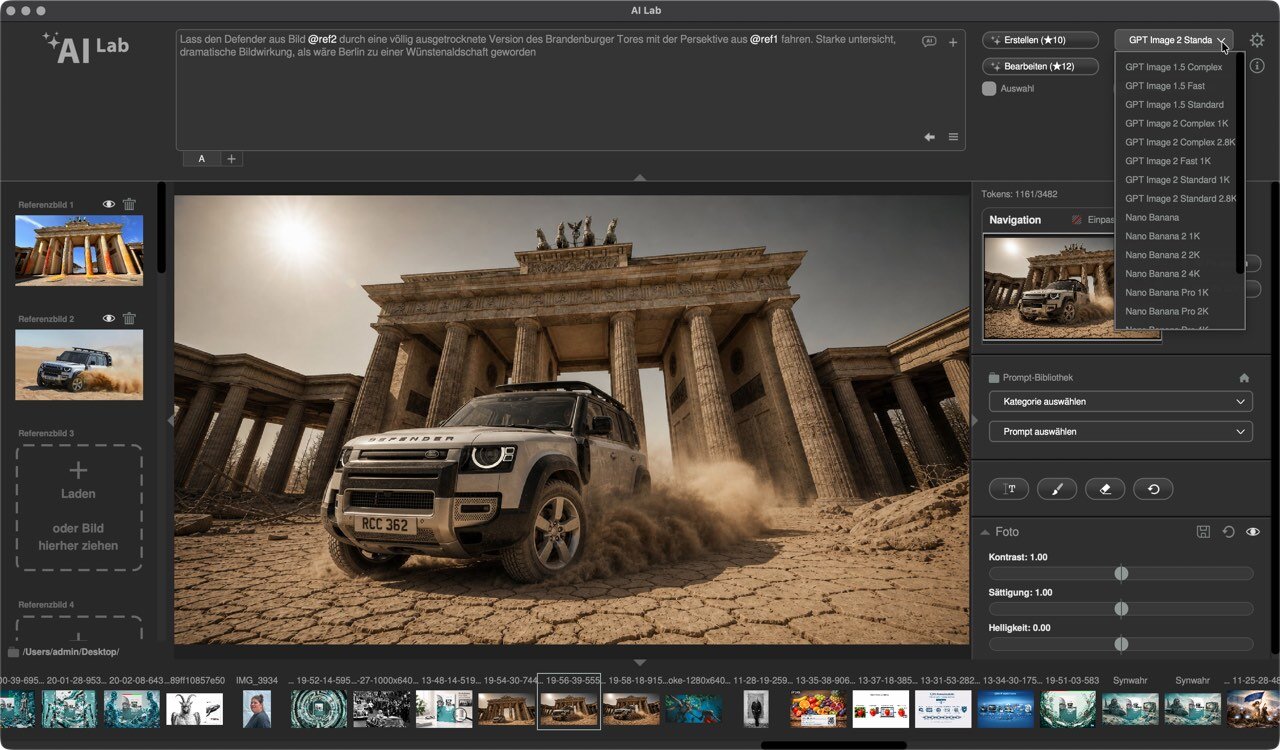
AI Lab ist eine Desktop-Anwendung von Picture Instruments, die verschiedene generative KI-Modelle in einen zentralen Workflow für Photoshop- und Bildbearbeitungsnutzer integriert. Der Fokus liegt weniger auf experimenteller AI-Art und mehr auf produktiver Arbeit mit Referenzbildern, Varianten, Retusche und Layout-Elementen.
Im Kern versucht AI Lab, typische Probleme aktueller KI-Workflows zu lösen: Browser-Chaos, verstreute Prompts, fehlende Projektverwaltung und komplizierte API-Nutzung. Stattdessen bekommt man eine klassische Desktop-Oberfläche mit Projektstruktur und direkter Photoshop-Anbindung.
Das Tool richtet sich klar an Kreative, die KI in bestehende Bildbearbeitung integrieren möchten, ohne sich tief mit lokalen Modellen, ComfyUI oder technischen Pipelines beschäftigen zu müssen.
Funktionen & Features
AI Lab arbeitet als zentrale Oberfläche für verschiedene KI-Modelle und Bildgeneratoren. Welche Modelle konkret verfügbar sind, ändert sich regelmäßig. Der aktuelle Fokus liegt stark auf GPT Image 2 und ähnlichen cloudbasierten Diensten.
Besonders relevant ist die enge Photoshop-Integration. Bilder lassen sich direkt zwischen Photoshop und AI Lab austauschen, inklusive Varianten, Inpainting oder Referenzmaterial. Das spart tatsächlich Zeit, wenn man häufig zwischen klassischer Bildbearbeitung und generativer KI wechselt.
Interessant ist außerdem die Projektverwaltung. Prompts, Bildstände und Varianten bleiben lokal organisiert statt in irgendeiner Chat-Historie zu verschwinden. Gerade bei Kundenprojekten oder längeren Serien ist das deutlich praktischer als reine Browser-Interfaces.
Die Prompt-Steuerung bleibt vergleichsweise einfach gehalten. AI Lab versucht bewusst nicht, ein komplexes Node-System wie ComfyUI zu ersetzen. Es gibt keine tiefen technischen Eingriffe in Sampling, LoRAs, Schedulers oder regionale Steuerung, wie man sie aus lokalen Stable-Diffusion-Workflows kennt.
Stattdessen liegt der Schwerpunkt auf:
Referenzbildern
Variantenvergleich
schnellen Bildkorrekturen
Inpainting
Text- und Layoutbildern
Photoshop-Workflows
zentralem API-Handling
Das Token- und Kostenmanagement ist sichtbar integriert. Das ist sinnvoll, weil cloudbasierte Bildmodelle bei intensiver Nutzung schnell teuer werden können.
Stärken
Die größte Stärke von AI Lab ist nicht die reine Bildqualität, sondern die Workflow-Struktur.
Viele KI-Tools wirken momentan wie Tech-Demos: Prompt eingeben, Bild generieren, fertig. Sobald mehrere Varianten, Kundenwünsche oder Photoshop-Schritte ins Spiel kommen, wird es schnell unübersichtlich. AI Lab versucht genau dieses Problem zu lösen.
Besonders sinnvoll ist:
direkte Photoshop-Anbindung
lokale Projektorganisation
übersichtlicher Variantenvergleich
kein manuelles API-Gefrickel
schnelle Iteration innerhalb eines Bildprojekts
Gerade Fotografen und Designer profitieren davon deutlich stärker als typische „Prompt Artists“.
GPT Image 2 liefert innerhalb von AI Lab außerdem sehr gute Ergebnisse bei:
Text im Bild
Mockups
Thumbnail-Design
Magazin-Layouts
Werbegrafiken
UI-Elementen
konzeptionellen Entwürfen
Das Modell versteht komplexe Prompts meist besser als klassische SDXL-Modelle und produziert seltener komplett unbrauchbare Ergebnisse.
Auch die Einstiegshürde ist angenehm niedrig. Wer bereits mit Photoshop arbeitet, findet sich schnell zurecht. Im Gegensatz zu ComfyUI oder lokalen Stable-Diffusion-Setups muss man sich nicht erst durch Nodes, Python-Abhängigkeiten oder Modellverwaltung kämpfen.
Schwächen
AI Lab hängt vollständig an cloudbasierten Diensten und deren Kostenmodell. Das ist die größte praktische Schwäche des gesamten Konzepts.
Wer bereits:
ChatGPT Plus nutzt
lokale SDXL-Modelle betreibt
Draw Things verwendet
mit Seeds und Upscalern arbeitet
…wird sich schnell fragen, warum zusätzlich noch ein weiteres Token-System nötig ist.
Das Tool verkauft letztlich Komfort und Workflow-Struktur, nicht echte technische Freiheit.
Dazu kommt:
keine lokale Generierung
laufende Zusatzkosten
Abhängigkeit von externen APIs
begrenzte Low-Level-Kontrolle
weniger reproduzierbare Ergebnisse als klassische SD-Workflows
Für erfahrene AI-Artists wirkt AI Lab deshalb teilweise eingeschränkt. Dinge wie ControlNet-Pipelines, komplexe regionale Steuerung oder präzise Sampler-Kontrolle existieren dort schlicht nicht.
Ein weiterer Punkt: GPT Image 2 interpretiert Prompts oft semantisch statt technisch präzise. Das kann hilfreich sein, führt aber manchmal dazu, dass das Modell „mitdenkt“ und kreative Entscheidungen trifft, die man gar nicht wollte.
Für experimentelle AI-Art oder exakt kontrollierte Charakterarbeit ist das nicht immer ideal.
Außerdem bleibt abzuwarten, wie nachhaltig das Geschäftsmodell langfristig funktioniert. Der KI-Markt verändert sich momentan extrem schnell. Tools, die stark auf externe APIs setzen, hängen automatisch von deren Preisen, Limits und Verfügbarkeit ab.
Für wen ist das Tool geeignet?
AI Lab eignet sich vor allem für:
Photoshop-Nutzer
Fotografen
Designer
Content Creator
Agenturen
Marketing-Workflows
schnelle Konzeptarbeit
Besonders sinnvoll ist das Tool für Leute, die KI als Erweiterung klassischer Bildbearbeitung sehen und keine Lust auf komplexe lokale AI-Setups haben.
Weniger geeignet ist AI Lab für:
Hardcore-ComfyUI-Nutzer
technische Stable-Diffusion-Bastler
lokale Offline-Workflows
maximale Bildkontrolle
experimentelle AI-Art
Nutzer mit knappem Budget
Wer bereits einen gut funktionierenden lokalen Workflow besitzt, bekommt durch AI Lab eher Komfort als neue kreative Möglichkeiten.
Einordnung im Markt
AI Lab positioniert sich irgendwo zwischen klassischer Bildbearbeitung und moderner KI-Plattform.
Im Gegensatz zu Midjourney oder ChatGPT liegt der Fokus nicht auf einer simplen Chat-Oberfläche. Gleichzeitig versucht das Tool aber auch nicht, ein offenes System wie ComfyUI oder Automatic1111 zu sein.
Das macht AI Lab ungewöhnlich.
Viele Konkurrenzprodukte konzentrieren sich entweder auf maximale Einfachheit oder maximale technische Kontrolle. AI Lab versucht stattdessen, KI in bestehende Kreativ-Workflows einzubauen. Gerade die Photoshop-Integration hebt das Tool momentan von vielen generischen Webdiensten ab.
Für professionelle Produktionsumgebungen ist dieser Ansatz deutlich sinnvoller als die typische „Prompt rein, PNG raus“-Mentalität vieler KI-Plattformen.
Trotzdem bleibt AI Lab stark von externen Modellen abhängig. Dadurch fehlt ein Teil der Flexibilität, die lokale SDXL-Workflows mittlerweile bieten.
Fazit
AI Lab ist eines der sinnvolleren KI-Frontends für Photoshop-Nutzer, weil es sich endlich wie ein echtes Produktionswerkzeug verhält und nicht wie eine Spielerei für Social-Media-Prompts.
Die eigentliche Stärke liegt nicht im Modell selbst, sondern in der Organisation des gesamten Workflows. Genau daran scheitern viele aktuelle KI-Tools.
Trotzdem sollte man das Tool nicht mit einer vollwertigen kreativen Plattform verwechseln. Wer bereits tief in lokalen Stable-Diffusion-Workflows steckt, wird die fehlende Kontrolle relativ schnell bemerken.
Für Fotografen, Designer und Agenturen ist AI Lab aktuell deutlich interessanter als für technische AI-Enthusiasten.
Das größte Problem bleibt das zusätzliche Token- und Cloud-Modell. Wer ohnehin schon mehrere KI-Abos bezahlt, bekommt hier primär Komfort — keine Revolution.
Kurz zusammengefasst
Sehr guter Photoshop-orientierter KI-Workflow
Praktische Projekt- und Variantenverwaltung
Stark bei Text, Mockups und Layoutgrafiken
Wenig technische Kontrolle im Vergleich zu lokalen SD-Workflows
Zusatzkosten durch cloudbasiertes Token-System bleiben ein echter Nachteil
In unserer Community diskutieren