



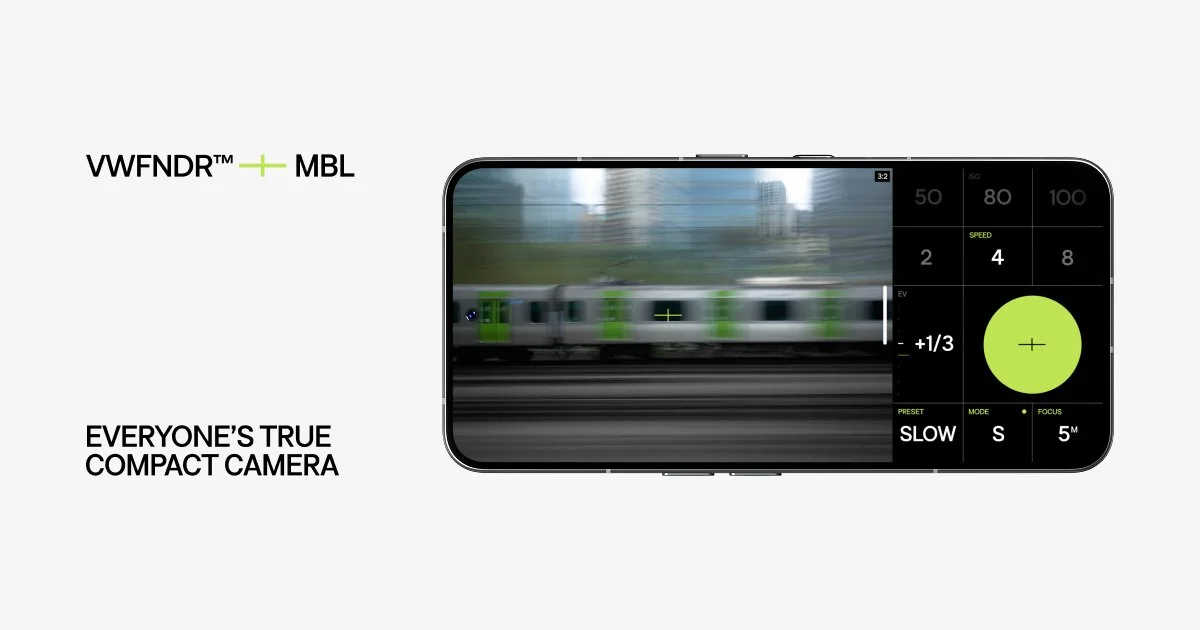
VWFNDR + MBL (Viewfinder Mobile) ist eine Kamera-App für Android, die von den Entwicklern des VWFNDR-Projekts veröffentlicht wurde. Der Fokus liegt auf einer möglichst direkten Kontrolle über den Kamerasensor und einer bewussten Reduzierung automatischer Smartphone-Bildverarbeitung. Statt KI-Optimierungen, Beauty-Filtern oder aggressivem HDR sollen Fotografen wieder selbst über das Bild entscheiden. Die App richtet sich klar an Nutzer, die ihr Smartphone eher als Kamera denn als automatischen Bildgenerator verstehen.
Funktionen & Features
VWFNDR + MBL konzentriert sich auf manuelle Fotografie. Je nach Hardware des Smartphones stehen Einstellungen für ISO, Belichtungszeit, Fokus und Weißabgleich zur Verfügung.
RAW-Aufnahmen bilden einen zentralen Bestandteil des Workflows. Die App versucht, möglichst unveränderte Sensordaten bereitzustellen, damit die eigentliche Bildentwicklung später in Lightroom, Capture One, Darktable oder anderen RAW-Konvertern erfolgen kann.
Die Benutzeroberfläche orientiert sich eher an klassischen Kameras als an modernen Smartphone-Apps. Wichtige Parameter stehen direkt zur Verfügung, ohne dass man sich durch mehrere Menüs arbeiten muss.
Im Gegensatz zu vielen aktuellen Kamera-Apps verzichtet VWFNDR + MBL weitgehend auf KI-Funktionen. Es gibt keine automatischen Himmelsersetzungen, keine generativen Werkzeuge und keine KI-Retusche. Der Schwerpunkt liegt auf der Aufnahme und nicht auf der nachträglichen Manipulation.
Die Philosophie der App ähnelt eher einer digitalen Messsucherkamera als einer typischen Smartphone-Kamera.
Stärken
Die größte Stärke ist die klare Ausrichtung auf Fotografie statt Bildverarbeitung. Nutzer erhalten mehr Kontrolle über die Aufnahme und weniger automatisierte Eingriffe.
RAW-Dateien wirken oft natürlicher als die stark nachgeschärften und entrauschten JPEGs vieler Smartphone-Kameras.
Die reduzierte Oberfläche hilft dabei, sich auf Belichtung, Komposition und Motiv zu konzentrieren, statt auf Filter oder Effekte.
Für Fotografen, die ohnehin in Lightroom, Photomator oder Capture One entwickeln, entsteht ein sauberer Workflow mit möglichst unverfälschtem Ausgangsmaterial.
Positiv fällt außerdem auf, dass die App eine klare gestalterische Vision verfolgt und nicht versucht, jede denkbare Funktion unterzubringen.
Schwächen
VWFNDR + MBL ist keine App für den Massenmarkt. Viele Nutzer werden die Ergebnisse zunächst sogar schlechter finden als die ihrer Standard-Kamera-App, weil die Bilder weniger geschärft und weniger spektakulär wirken.
Die Qualität hängt stark von der Hardware und den verfügbaren Android-Kamera-Schnittstellen ab. Je nach Smartphone können Funktionen unterschiedlich gut funktionieren.
Wer fertige Bilder direkt aus der Kamera erwartet, muss häufig nachbearbeiten. Genau das ist Teil des Konzepts, kann für viele Anwender aber ein Nachteil sein.
Die App bietet deutlich weniger Komfortfunktionen als etablierte Konkurrenten. Cloud-Synchronisation, Bildverwaltung oder umfangreiche Bearbeitungswerkzeuge gehören nicht zum Fokus.
Außerdem ist das Projekt noch vergleichsweise jung. Langfristige Weiterentwicklung und Geräteunterstützung lassen sich derzeit schwer einschätzen.
Für wen ist das Tool geeignet?
VWFNDR + MBL eignet sich besonders für Fotografen, die bewusst fotografieren und ihre Bilder anschließend entwickeln möchten.
Street-Fotografen, Dokumentarfotografen und Liebhaber klassischer Kameras dürften den Ansatz deutlich interessanter finden als Nutzer sozialer Netzwerke.
Auch AI-Artists können profitieren, wenn sie möglichst neutrale Referenzbilder oder Trainingsdaten erzeugen möchten, ohne die starke Vorverarbeitung vieler Smartphone-Kameras.
Weniger geeignet ist die App für Anwender, die möglichst schnell fertige Bilder teilen möchten. Ebenso werden Nutzer enttäuscht sein, die umfangreiche KI-Funktionen oder automatische Bildverbesserungen erwarten.
Einordnung im Markt
VWFNDR + MBL bewegt sich näher an MotionCam, Open Camera und Halide als an Lightroom Mobile oder Luminar Mobile.
Während viele moderne Apps versuchen, die Schwächen kleiner Smartphone-Sensoren durch immer stärkere Software-Verarbeitung auszugleichen, geht VWFNDR + MBL bewusst in die entgegengesetzte Richtung. Das Ziel ist nicht das spektakulärste JPEG, sondern die größtmögliche Kontrolle über das Ausgangsmaterial.
Damit spricht die App eine vergleichsweise kleine, aber sehr fotografisch orientierte Zielgruppe an.
Fazit
VWFNDR + MBL ist weniger eine typische Kamera-App als ein fotografisches Statement gegen die zunehmende Automatisierung moderner Smartphone-Fotografie.
Die App verlangt mehr Wissen, mehr Nachbearbeitung und mehr Eigenverantwortung. Dafür erhalten Fotografen deutlich mehr Einfluss auf das Endergebnis.
Wer sein Smartphone wie eine klassische Kamera nutzen möchte, findet hier einen der interessantesten Ansätze im Android-Bereich. Wer dagegen einfach möglichst beeindruckende Bilder direkt aus der Kamera erwartet, wird mit den Standard-Apps der Gerätehersteller meist glücklicher.
Zusammenfassung
Fokus auf Fotografie statt automatischer Bildoptimierung
RAW-Workflow und manuelle Kontrolle stehen im Mittelpunkt
Verzicht auf KI-Funktionen und kreative Effekte
Ergebnisse erfordern häufig Nachbearbeitung
Besonders interessant für fotografisch orientierte Android-Nutzer
In unserer Community diskutieren