



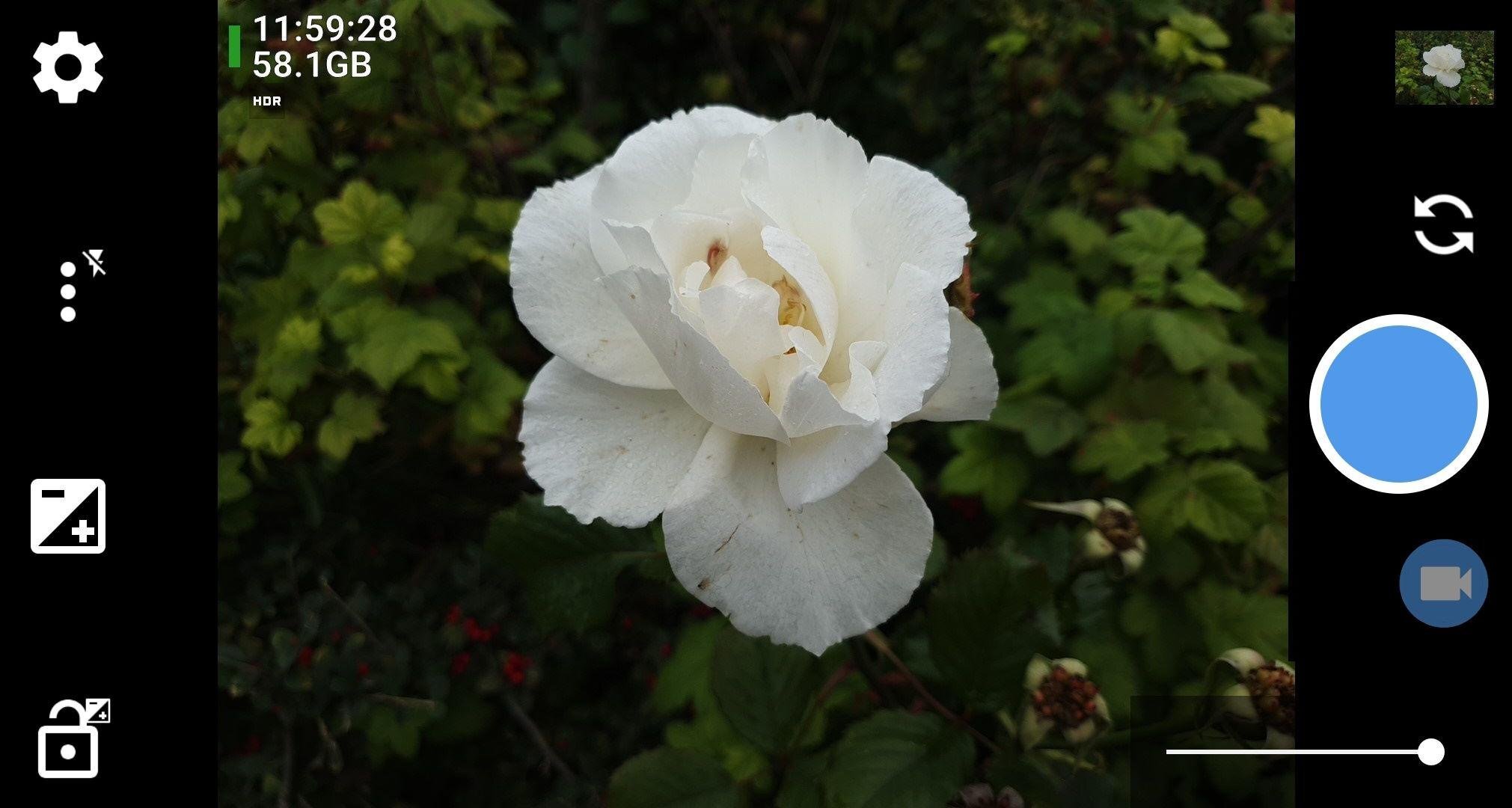
Open Camera ist eine kostenlose Open-Source-Kamera-App für Android. Das Projekt verfolgt das Ziel, Nutzern mehr Kontrolle über ihre Smartphone-Kamera zu geben, ohne Werbung, Abonnements oder geschlossene Ökosysteme. Im Gegensatz zu vielen kommerziellen Kamera-Apps konzentriert sich Open Camera auf manuelle Steuerung und technische Funktionen statt auf Filter oder soziale Netzwerke.
Funktionen & Features
Open Camera bietet manuelle Kontrolle über Belichtungskorrektur, ISO, Fokusmodi, Weißabgleich und Verschlussparameter, sofern die Hardware des jeweiligen Smartphones dies unterstützt.
RAW-Aufnahmen im DNG-Format werden auf kompatiblen Geräten unterstützt. Dadurch lassen sich Bilder später in Lightroom, Capture One, Darktable oder anderen RAW-Konvertern deutlich flexibler bearbeiten als JPEG-Dateien.
Für Videoaufnahmen stehen verschiedene Auflösungen, Bildraten und Bitraten zur Verfügung. Externe Mikrofone werden ebenfalls unterstützt, was die App auch für einfache Videoprojekte interessant macht.
Zusätzliche Werkzeuge wie Histogramm, Fokus-Peaking, Belichtungsreihen, Raster, Wasserwaagen, Sprachsteuerung und Fernauslöserfunktionen richten sich vor allem an ambitionierte Nutzer.
KI-Funktionen spielen praktisch keine Rolle. Open Camera setzt bewusst auf klassische Kamerasteuerung statt auf automatische Motivoptimierung oder generative Bildbearbeitung.
Die App wird als Open-Source-Projekt entwickelt, wodurch der Quellcode öffentlich einsehbar ist und unabhängig überprüft werden kann.
Stärken
Der offensichtlichste Vorteil ist der Preis. Open Camera ist vollständig kostenlos und verzichtet auf Werbung, Abonnements oder In-App-Käufe.
Die manuelle Kontrolle über die Kamera übertrifft auf vielen Android-Geräten deutlich die Möglichkeiten der vorinstallierten Kamera-App.
RAW-Unterstützung macht die App für Fotografen interessant, die ihre Bilder später ernsthaft bearbeiten möchten.
Besonders positiv fällt die große Anzahl technischer Funktionen auf. Viele Werkzeuge, die bei kommerziellen Apps kostenpflichtig sind, gehören hier zum Standardumfang.
Auch Datenschutzbewusste profitieren vom Open-Source-Ansatz. Im Gegensatz zu vielen modernen Kamera-Apps existiert kein Cloud-Zwang und keine Abhängigkeit von einem Hersteller-Ökosystem.
Schwächen
Die Benutzeroberfläche wirkt funktional, aber nicht modern. Im direkten Vergleich zu Halide, Blackmagic Camera oder Lightroom Mobile erscheint das Design teilweise altmodisch.
Die Qualität der Ergebnisse hängt stark von der Hardware und den Kamera-Treibern des jeweiligen Smartphones ab. Open Camera kann keine Verbesserungen liefern, die vom Gerät selbst nicht unterstützt werden.
Je nach Smartphone funktionieren einzelne Funktionen unterschiedlich gut oder gar nicht. Das ist weniger ein Fehler der App als eine Folge der fragmentierten Android-Landschaft.
Moderne Computational-Photography-Funktionen vieler Hersteller fehlen oft. Dadurch können Aufnahmen in schwierigen Lichtverhältnissen teilweise schlechter aussehen als Bilder aus der Standard-Kamera-App desselben Smartphones.
Für Einsteiger wirkt die Vielzahl an Optionen gelegentlich unübersichtlich.
Für wen ist das Tool geeignet?
Open Camera eignet sich besonders für Android-Nutzer, die mehr Kontrolle über ihre Kamera wünschen als die vorinstallierte App bietet.
Fotografen profitieren von RAW-Aufnahmen und manuellen Einstellungen, insbesondere wenn sie ihre Bilder anschließend weiterverarbeiten.
Auch AI-Artists können Open Camera sinnvoll nutzen, um Referenzbilder oder Trainingsmaterial ohne aggressive Smartphone-Nachbearbeitung aufzunehmen.
Weniger geeignet ist die App für Nutzer, die möglichst wenig über Kameratechnik nachdenken möchten. Wer einfach nur schnell fotografieren will, erzielt mit der Standard-Kamera-App vieler aktueller Smartphones oft unkomplizierter gute Ergebnisse.
Ebenso sollten Anwender keine professionelle Video-Plattform wie Blackmagic Camera erwarten.
Einordnung im Markt
Open Camera nimmt eine besondere Stellung im Android-Bereich ein. Während viele Hersteller ihre Nutzer zunehmend an eigene Kamera-Apps und Bildverarbeitungs-Pipelines binden, bietet Open Camera einen vergleichsweise offenen und technischen Ansatz.
Im Vergleich zu Halide fehlt die elegante Integration und Optimierung auf eine bestimmte Hardware-Plattform. Gegenüber Blackmagic Camera liegt der Fokus stärker auf Fotografie als auf Videoproduktion.
Der eigentliche Konkurrent ist oft nicht eine andere App, sondern die vorinstallierte Kamera des Smartphones. Open Camera gewinnt dort, wo Kontrolle wichtiger ist als automatische Optimierung.
Fazit
Open Camera gehört seit Jahren zu den interessantesten Kamera-Apps für Android und zeigt, dass Open-Source-Software auch im mobilen Fotobereich relevant sein kann.
Die App ist nicht die schönste Lösung und nicht immer die bequemste. Dafür bietet sie Funktionen, die viele Hersteller ihren Nutzern vorenthalten oder hinter kostenpflichtigen Angeboten verstecken.
Wer auf Android mehr Kontrolle über seine Kamera möchte und bereit ist, sich mit den technischen Möglichkeiten seines Geräts auseinanderzusetzen, findet in Open Camera eines der besten kostenlosen Werkzeuge seiner Kategorie.
Zusammenfassung
Kostenlose Open-Source-Kamera-App für Android
RAW-Unterstützung und umfangreiche manuelle Steuerung
Keine Werbung, kein Cloud-Zwang, keine Abonnements
Starke Abhängigkeit von Smartphone-Hardware und Treibern
Besonders interessant für technisch orientierte Fotografen
In unserer Community diskutieren