



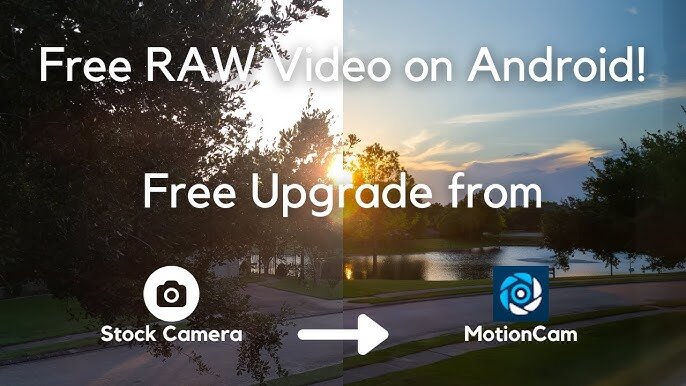
MotionCam ist eine spezialisierte Kamera-App für Android, die den Fokus auf maximale Bildqualität statt auf sofort fertige Smartphone-Fotos legt. Die App greift möglichst direkt auf die Sensordaten zu und umgeht dabei große Teile der herstellerspezifischen Bildverarbeitung. Besonders bekannt ist MotionCam für RAW-Serienaufnahmen und die Möglichkeit, mehrere Einzelbilder zu einem qualitativ besseren Endergebnis zu kombinieren.
Funktionen & Features
MotionCam zeichnet Bilddaten direkt vom Kamerasensor auf und speichert sie als RAW-Dateien. Anders als viele Smartphone-Kamera-Apps verlässt sich die Software dabei nicht primär auf die Bildverarbeitung des Geräteherstellers.
Eine zentrale Funktion ist die Aufnahme von RAW-Bildsequenzen. Mehrere Einzelbilder werden erfasst und anschließend zu einem Bild mit geringerem Rauschen und höherer Detailtreue verrechnet.
Zusätzlich unterstützt MotionCam echtes RAW-Video auf kompatiblen Geräten. Die aufgezeichneten Daten können anschließend in DaVinci Resolve oder anderen professionellen Anwendungen weiterverarbeitet werden.
Manuelle Einstellungen für ISO, Belichtungszeit, Fokus und Weißabgleich stehen ebenfalls zur Verfügung.
KI spielt bei MotionCam keine wesentliche Rolle. Der Qualitätsgewinn entsteht hauptsächlich durch Multi-Frame-Verarbeitung und die Nutzung möglichst unveränderter Sensordaten statt durch generative oder KI-gestützte Bildoptimierung.
Für die Nachbearbeitung bietet MotionCam einen eigenen Entwicklungsworkflow, der speziell auf die erzeugten RAW-Daten abgestimmt ist.
Stärken
Die größte Stärke ist die Bildqualität unter schwierigen Bedingungen. Besonders bei wenig Licht erzielt MotionCam häufig sichtbar bessere Ergebnisse als viele Standard-Kamera-Apps.
Da die Software weniger aggressive Schärfung und Rauschunterdrückung verwendet, bleiben feine Strukturen oft besser erhalten. Bilder wirken dadurch natürlicher und näher an klassischen Kameradateien.
RAW-Enthusiasten erhalten deutlich mehr Kontrolle über den gesamten Workflow als bei typischen Smartphone-Aufnahmen.
Für technisch interessierte Fotografen ist besonders interessant, dass MotionCam viele der automatischen Eingriffe moderner Smartphone-Hersteller umgeht. Das erzeugte Material eignet sich dadurch besser für spätere Bearbeitung in Lightroom, Darktable, Capture One oder ähnlichen Programmen.
Auch die RAW-Video-Funktion ist bemerkenswert, da sie auf manchen Geräten Möglichkeiten eröffnet, die normalerweise nur deutlich teureren Kameras vorbehalten sind.
Schwächen
MotionCam ist keine App für spontane Schnappschüsse. Die Aufnahme und Verarbeitung benötigt mehr Zeit als die Standard-Kamera-App eines Smartphones.
Die Benutzeroberfläche wirkt funktional, aber teilweise technisch und wenig einsteigerfreundlich. Viele Funktionen setzen ein grundlegendes Verständnis von Fotografie und RAW-Workflows voraus.
Die Kompatibilität variiert stark zwischen einzelnen Android-Geräten. Manche Smartphones liefern hervorragende Ergebnisse, andere unterstützen bestimmte Funktionen nur eingeschränkt.
Der Speicherbedarf kann erheblich sein. RAW-Sequenzen und RAW-Videos erzeugen deutlich größere Dateien als JPEGs oder Standardvideos.
Wer auf die automatische HDR-Verarbeitung moderner Smartphones vertraut, könnte die Bilder zunächst sogar als weniger spektakulär empfinden. MotionCam priorisiert Rohdatenqualität über sofortige visuelle Wirkung.
Für wen ist das Tool geeignet?
MotionCam richtet sich in erster Linie an Fotografen und Videografen, die das Maximum aus ihrem Smartphone-Sensor herausholen möchten.
Besonders interessant ist die App für Nutzer, die ihre Bilder ohnehin in RAW bearbeiten und Wert auf möglichst unverfälschte Ausgangsdaten legen.
Auch AI-Artists können profitieren. Referenzbilder, Trainingsdaten oder Texturen lassen sich oft mit weniger künstlicher Nachbearbeitung erfassen als mit vielen Standard-Kamera-Apps.
Weniger geeignet ist MotionCam für Nutzer, die einfach schnell ein Foto aufnehmen und direkt teilen möchten. Wer sich nicht mit RAW-Dateien, Nachbearbeitung oder technischen Kameraeinstellungen beschäftigen möchte, wird mit der Standard-Kamera seines Smartphones meist besser bedient sein.
Einordnung im Markt
MotionCam verfolgt einen deutlich anderen Ansatz als die meisten mobilen Kamera-Apps. Während Open Camera auf manuelle Kontrolle setzt und Halide auf fotografische Bedienung fokussiert ist, konzentriert sich MotionCam primär auf die Qualität der Rohdaten.
Die App erinnert in ihrer Philosophie eher an professionelle Kameras als an klassische Smartphone-Fotografie. Der Fokus liegt nicht auf attraktiven JPEGs direkt aus der Kamera, sondern auf möglichst hochwertigem Ausgangsmaterial für die spätere Bearbeitung.
Dadurch bewegt sich MotionCam näher an RAW-Workflows professioneller Fotografie als an typischen Mobil-Apps.
Fazit
MotionCam gehört zu den technisch interessantesten Kamera-Apps im Android-Bereich und richtet sich klar an anspruchsvolle Nutzer.
Die App verlangt mehr Aufwand als die meisten Alternativen und setzt eine gewisse Bereitschaft zur Nachbearbeitung voraus. Wer diesen Aufwand akzeptiert, erhält jedoch Zugriff auf Bilddaten, die deutlich näher an klassischer Kamerafotografie liegen als typische Smartphone-Aufnahmen.
Für Fotografen, die RAW ernst nehmen und ihr Smartphone als kreatives Werkzeug statt als automatische Knipskamera betrachten, gehört MotionCam zu den spannendsten Android-Apps überhaupt.
Zusammenfassung
Fokus auf maximale RAW-Bildqualität statt fertige JPEGs
Multi-Frame-RAW reduziert Rauschen und verbessert Details
Unterstützung für RAW-Fotos und RAW-Video
Hoher Speicherbedarf und anspruchsvoller Workflow
Besonders interessant für Fotografen mit Erfahrung in RAW-Bearbeitung
In unserer Community diskutieren