



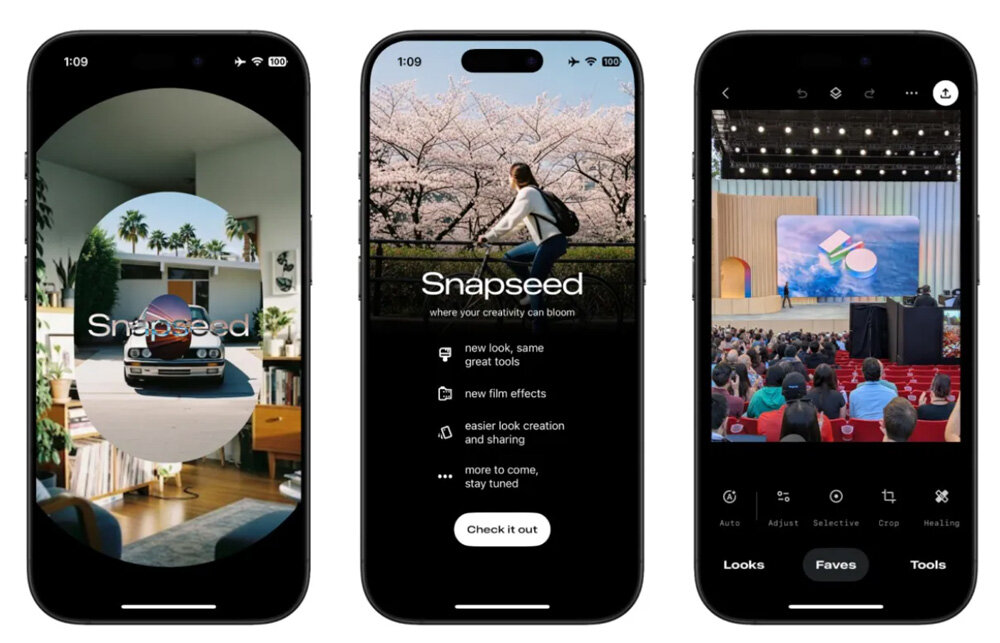
Snapseed ist eine kostenlose Bildbearbeitungs-App von Google für Android und iOS. Der Fokus liegt auf klassischer Fotobearbeitung mit überraschend umfangreichen Werkzeugen für ein mobiles Tool. Obwohl die Entwicklung in den letzten Jahren nur noch sporadisch sichtbar fortgeführt wurde, gehört Snapseed nach wie vor zu den bekanntesten mobilen Bildeditoren außerhalb von Abo-Modellen.
Funktionen & Features
Snapseed unterstützt die Bearbeitung von JPEG- und RAW-Dateien direkt auf dem Smartphone. Zu den wichtigsten Werkzeugen gehören Belichtungskorrekturen, Weißabgleich, Gradationskurven, selektive Anpassungen, Perspektivkorrekturen sowie lokale Bearbeitungen über Kontrollpunkte und Maskierungen.
Besonders hervorzuheben ist das Werkzeug “Selektiv”, das auf der von Nik Software entwickelten U-Point-Technologie basiert. Damit lassen sich lokale Anpassungen ohne aufwendige Maskenerstellung vornehmen.
Zusätzlich bietet Snapseed verschiedene kreative Werkzeuge wie Schwarzweiß-Umsetzungen, Filmkorn, Vintage-Looks, Doppelbelichtungen und Textfunktionen. Anders als moderne Konkurrenten setzt Snapseed dabei kaum auf KI-Funktionen.
RAW-Dateien können direkt entwickelt und anschließend als JPEG exportiert werden. Die Möglichkeiten reichen dabei deutlich über typische Smartphone-Filter hinaus.
Ein nicht-destruktiver Bearbeitungsverlauf erlaubt es, einzelne Schritte nachträglich zu verändern oder zu entfernen.
Stärken
Der größte Vorteil ist der Preis. Snapseed ist vollständig kostenlos und enthält weder Werbung noch ein Abo-Modell.
Die Bedienung bleibt trotz des großen Funktionsumfangs erstaunlich übersichtlich. Die Wischgesten zur Steuerung einzelner Parameter funktionieren auch auf kleineren Displays zuverlässig.
Die selektiven Anpassungen gehören noch immer zu den besten lokalen Bearbeitungswerkzeugen im mobilen Bereich. Für viele Korrekturen sind sie schneller als klassische Masken.
Auch die RAW-Entwicklung ist für eine kostenlose App bemerkenswert gut. Fotografen können Belichtung, Dynamikumfang und Farben deutlich präziser korrigieren als mit den Standard-Galerie-Apps vieler Hersteller.
Durch die nicht-destruktive Bearbeitung lassen sich Änderungen jederzeit nachvollziehen und anpassen.
Schwächen
Die Entwicklung von Snapseed wirkt seit Jahren weitgehend eingefroren. Google veröffentlicht zwar gelegentlich Updates, größere neue Funktionen erscheinen jedoch nur selten.
Im Vergleich zu Lightroom Mobile fehlt eine durchgängige Bibliotheksverwaltung. Snapseed bearbeitet einzelne Bilder, ist aber keine vollständige Lösung für größere Bildbestände.
Die RAW-Entwicklung erreicht nicht das Niveau spezialisierter Desktop-Software. Besonders bei komplexen Farbkorrekturen oder aufwendiger Rauschreduzierung stößt die App an ihre Grenzen.
Es existiert keine Cloud-Synchronisation zwischen Geräten. Projekte und Bearbeitungen bleiben auf dem jeweiligen Smartphone oder Tablet.
Für professionelle Workflows fehlen außerdem Funktionen wie Sammlungen, Bewertungen, Metadatenverwaltung oder Teamarbeit.
Für wen ist das Tool geeignet?
Snapseed eignet sich hervorragend für Fotografen, die unterwegs einzelne Bilder schnell und präzise bearbeiten möchten, ohne ein Abonnement abzuschließen.
Auch AI-Artists können die App sinnvoll als letzten Bearbeitungsschritt nutzen, etwa für Farbkorrekturen, Beschnitt oder lokale Anpassungen vor der Veröffentlichung.
Für Gelegenheitsnutzer bietet Snapseed deutlich mehr Kontrolle als typische Smartphone-Filter-Apps, ohne kompliziert zu werden.
Weniger geeignet ist die App für Fotografen mit großen Bildarchiven oder für Nutzer, die ihre Bilder zwischen mehreren Geräten synchronisieren möchten. Wer einen vollständigen Workflow inklusive Verwaltung und Cloud-Anbindung sucht, wird bei Lightroom Mobile oder ähnlichen Lösungen besser aufgehoben sein.
Einordnung im Markt
Snapseed nimmt heute eine etwas ungewöhnliche Position ein. Während viele Konkurrenten auf Abonnements, Cloud-Dienste und KI-Funktionen setzen, bleibt Snapseed ein klassischer Bildeditor mit lokalem Fokus.
Gegenüber Lightroom Mobile bietet Snapseed weniger Workflow- und Verwaltungsfunktionen, ist dafür aber kostenlos und deutlich unkomplizierter. Gegenüber vielen Smartphone-Foto-Apps liefert Snapseed wesentlich präzisere Werkzeuge und mehr kreative Kontrolle.
Im Jahr 2026 wirkt die App technisch teilweise etwas aus der Zeit gefallen, ihre Kernfunktionen sind jedoch weiterhin relevant und oft überraschend effektiv.
Fazit
Snapseed gehört trotz seines Alters noch immer zu den besten kostenlosen Bildbearbeitungs-Apps für Smartphones.
Die App konzentriert sich auf klassische Fotobearbeitung statt auf KI-Spielereien oder Cloud-Dienste. Genau darin liegt gleichzeitig ihre Stärke und ihre größte Schwäche. Wer einen schnellen, lokalen Editor für einzelne Bilder sucht, erhält ein Werkzeug, das auch Jahre nach seiner Veröffentlichung noch überzeugt.
Für professionelle Fotografen wird Snapseed selten die zentrale Lösung sein. Als kostenlose Ergänzung für unterwegs bleibt die App jedoch eine der sinnvollsten Installationen auf Android und iOS.
Zusammenfassung
Vollständig kostenlos ohne Werbung oder Abonnement
Sehr gute lokale Bearbeitungswerkzeuge durch U-Point-Technologie
Solide RAW-Entwicklung für mobile Geräte
Keine Cloud-Synchronisation oder Bildverwaltung
Entwicklung wirkt seit Jahren nur noch eingeschränkt aktiv
In unserer Community diskutieren