



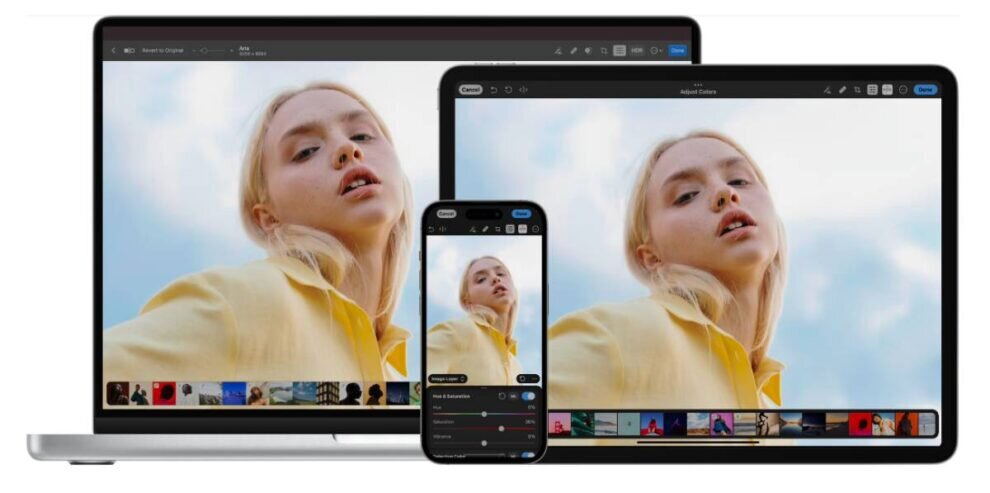
Photomator ist ein Bildbearbeitungsprogramm des Entwicklers Pixelmator Team für iPhone, iPad und macOS. Die Software kombiniert RAW-Entwicklung, Bildverwaltung und verschiedene KI-gestützte Werkzeuge in einer Oberfläche, die sich stark an Apples Designrichtlinien orientiert. Photomator positioniert sich als Alternative zu Lightroom für Anwender, die vollständig im Apple-Ökosystem arbeiten.
Funktionen & Features
Photomator unterstützt die Bearbeitung von RAW-Dateien zahlreicher Kameramodelle und bietet die üblichen Werkzeuge für Belichtung, Weißabgleich, Farbkorrekturen, Tonwerte, Kurven, Schärfung und Rauschreduzierung.
Ein Schwerpunkt liegt auf den KI-Funktionen. Dazu gehören automatische Bildverbesserungen, intelligente Farbanpassungen, Himmel-Auswahl, Motivfreistellung und KI-gestützte Rauschreduzierung. Die Automatik liefert häufig brauchbare Ergebnisse, ersetzt aber keine manuelle Bildbearbeitung bei anspruchsvollen Projekten.
Besonders praktisch ist die enge Integration in Apples Fotos-App. Bilder können direkt innerhalb bestehender Fotobibliotheken bearbeitet werden, ohne sie zuvor importieren oder verwalten zu müssen.
Photomator unterstützt außerdem Stapelverarbeitung, Farbprofile, Synchronisierung über iCloud und nicht-destruktive Bearbeitung.
Für Fotografen interessant ist die Funktion zum Abgleich von Farblooks zwischen mehreren Bildern. Dabei analysiert die Software ein Referenzbild und überträgt dessen Farbstimmung auf andere Aufnahmen.
Stärken
Die größte Stärke ist die Integration in das Apple-Ökosystem. Wer bereits Apples Fotos-App nutzt, kann Photomator praktisch ohne Umstellung in bestehende Arbeitsabläufe integrieren.
Die Benutzeroberfläche wirkt deutlich aufgeräumter als bei vielen professionellen RAW-Konvertern. Neue Nutzer finden sich meist schneller zurecht als beispielsweise in Lightroom Classic.
Die KI-Werkzeuge sind sinnvoll in den Workflow eingebunden. Sie dienen überwiegend als Ausgangspunkt für weitere Bearbeitungsschritte statt als vollständig automatisierte Lösung.
Auch die Performance überzeugt. Selbst größere RAW-Dateien lassen sich auf aktuellen Macs und iPads flüssig bearbeiten.
Für Fotografen mit überschaubaren Bibliotheken bietet Photomator einen guten Kompromiss zwischen Bedienkomfort und Bearbeitungstiefe.
Schwächen
Die Plattformbeschränkung ist die größte Einschränkung. Photomator existiert ausschließlich für Apple-Geräte. Nutzer von Windows oder Android bleiben außen vor.
Bei der Bildverwaltung erreicht die Software nicht die Flexibilität spezialisierter DAM-Lösungen. Wer zehntausende Bilder archiviert oder komplexe Metadatenstrukturen benötigt, wird früher oder später an Grenzen stoßen.
Die RAW-Entwicklung ist gut, erreicht aber nicht in allen Bereichen das Niveau von Lightroom, Capture One oder DxO PhotoLab. Besonders bei anspruchsvoller Farbbearbeitung und Objektivkorrekturen haben spezialisierte Lösungen oft die Nase vorn.
Ein weiterer Kritikpunkt betrifft die Abhängigkeit von Apples Fotos-Infrastruktur. Wer bewusst unabhängig von Apples Bibliothek arbeiten möchte, findet die Integration möglicherweise eher einschränkend als hilfreich.
Die KI-Funktionen liefern zudem nicht immer nachvollziehbare Ergebnisse. Automatische Korrekturen können gelegentlich zu aggressiv eingreifen und erfordern anschließend manuelle Nacharbeit.
Für wen ist das Tool geeignet?
Photomator eignet sich besonders für Fotografen, die ausschließlich mit Apple-Geräten arbeiten und eine moderne Alternative zu Lightroom suchen.
Auch Content Creator und Designer profitieren von der einfachen Bedienung und den schnellen KI-gestützten Korrekturen.
Für AI-Artists kann Photomator als finales Finishing-Werkzeug interessant sein. Farbkorrekturen, Tonwertanpassungen und Bildoptimierungen lassen sich schnell durchführen, ohne in komplexe Software wechseln zu müssen.
Weniger geeignet ist das Programm für professionelle Studiofotografen mit sehr großen Archiven oder Anwender, die plattformübergreifend arbeiten müssen. Ebenso werden Nutzer enttäuscht sein, die eine vollständige Lightroom- oder Capture-One-Alternative mit identischem Funktionsumfang erwarten.
Einordnung im Markt
Photomator bewegt sich zwischen klassischen Consumer-Editoren und professionellen RAW-Konvertern. Die Software bietet deutlich mehr Kontrolle als typische Smartphone- oder Fotos-App-Editoren, bleibt aber zugänglicher als viele Profi-Lösungen.
Im Vergleich zu Lightroom wirkt Photomator schlanker und stärker auf Einzelanwender zugeschnitten. Capture One und DxO PhotoLab bieten mehr Tiefe bei Farbmanagement und professionellen Workflows, verlangen dafür aber auch deutlich mehr Einarbeitung.
Seine größte Stärke liegt nicht in einzelnen Funktionen, sondern in der Kombination aus guter RAW-Entwicklung, sinnvoller KI-Unterstützung und der nahtlosen Integration in Apples Ökosystem.
Fazit
Photomator gehört zu den interessantesten Bildbearbeitungsprogrammen für Apple-Nutzer, die keine komplexe Profi-Software benötigen.
Die Anwendung bietet genug Werkzeuge für ernsthafte Fotobearbeitung, ohne den Anwender mit Menüs, Katalogen und Verwaltungsfunktionen zu überfrachten. Gleichzeitig bleiben die Grenzen gegenüber Lightroom, Capture One oder DxO sichtbar.
Wer bereits tief im Apple-Ökosystem steckt und eine moderne, unkomplizierte Lösung für RAW-Bearbeitung sucht, findet in Photomator eine überzeugende Alternative. Für plattformübergreifende oder hochspezialisierte Workflows ist die Software dagegen nur bedingt geeignet.
Zusammenfassung
Moderne RAW-Bearbeitung für Apple-Geräte
Sehr gute Integration in Apples Fotos-App
Sinnvoll eingesetzte KI-Werkzeuge
Keine Windows- oder Android-Version verfügbar
Besonders interessant für Fotografen im Apple-Ökosystem
In unserer Community diskutieren