



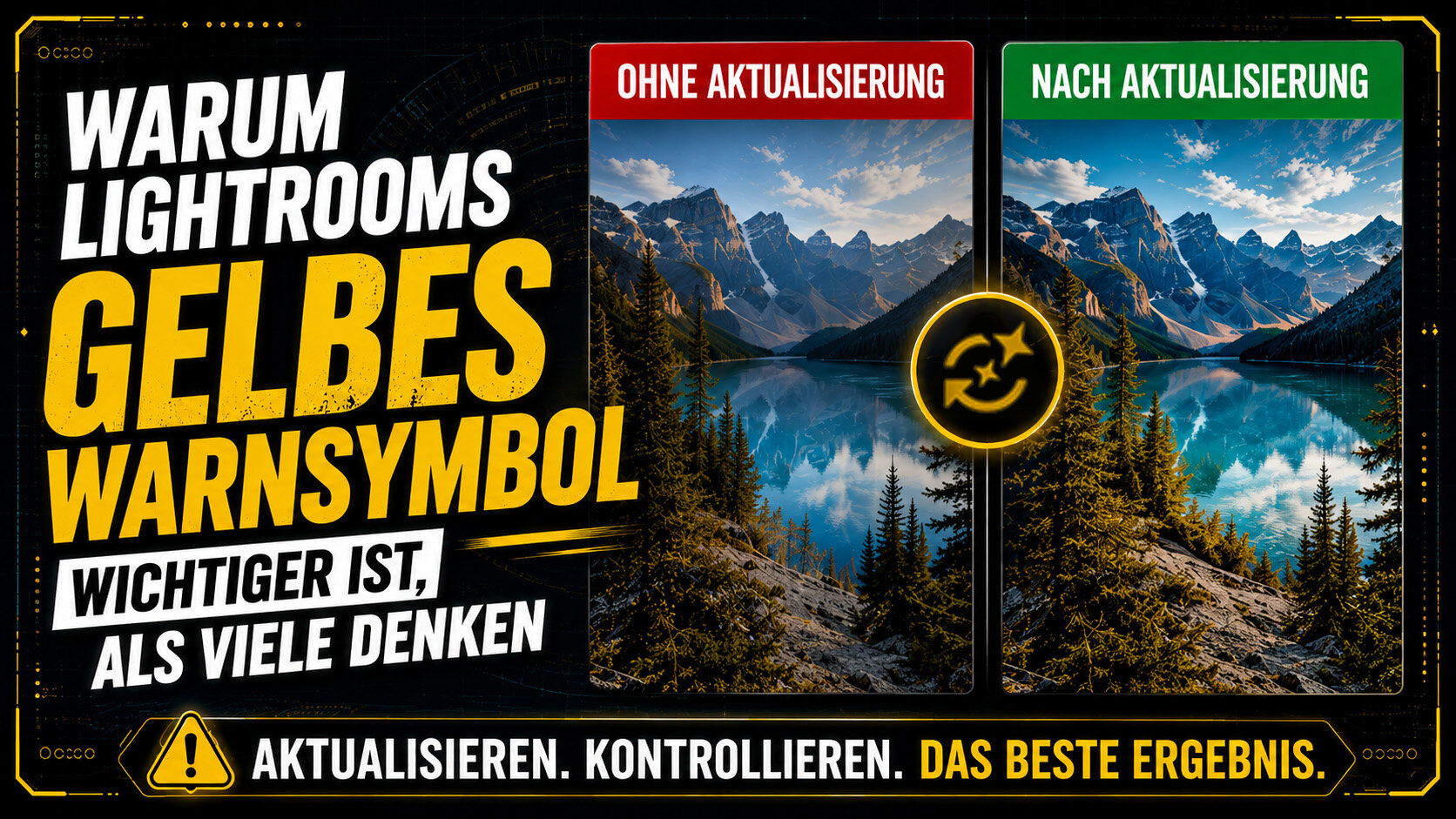

Wer regelmäßig mit den neuen KI-Funktionen in Adobe Lightroom arbeitet, hat das kleine gelbe Warnsymbol vermutlich schon gesehen. Viele klicken einfach auf „Aktualisieren“ und machen weiter. Tatsächlich steckt dahinter aber ein Hinweis, der durchaus wichtig für den eigenen Workflow sein kann.
Was bedeutet das gelbe Symbol überhaupt?
Das Warnsymbol erscheint meist dann, wenn KI-basierte Bearbeitungen nicht in der Reihenfolge durchgeführt wurden, die Lightroom intern bevorzugt. Dazu gehören unter anderem Funktionen wie:
AI Denoise
Generative Remove
adaptive Presets
HDR-Bearbeitung
Super Resolution
Adobe spricht hier von der sogenannten „Order of Operations“, also der Reihenfolge, in der bestimmte Prozesse berechnet werden sollten.
Das bedeutet nicht automatisch, dass ein Bild „kaputt“ ist. Lightroom weist lediglich darauf hin, dass spätere Änderungen möglicherweise auf älteren KI-Berechnungen basieren und neu gerendert werden müssen.
Warum das relevant sein kann
Gerade moderne KI-Tools verändern Bilder nicht nur oberflächlich. Viele Funktionen analysieren Bilddaten komplett neu und bauen darauf weitere Bearbeitungsschritte auf.
Wenn zum Beispiel zuerst ein kreativer Look erstellt wird und danach AI Denoise oder ein adaptives Farbprofil aktualisiert wird, kann sich das finale Ergebnis sichtbar verändern. Farben wirken plötzlich flacher, Kontraste verschieben sich oder Maskierungen reagieren anders als vorher.
Besonders kritisch wird das beim Export. Lightroom blendet in manchen Fällen eine Warnung ein, dass bestimmte KI-Bearbeitungen aktualisiert werden müssen. Wer hier einfach weiter exportiert, riskiert, dass das exportierte Bild nicht exakt dem entspricht, was vorher im Entwickeln-Modul zu sehen war.
Ein sinnvoller Workflow — ohne Dogmen
Der Ansatz „Prepare → Repair → Finesse“ ist eigentlich ziemlich nachvollziehbar.
Zuerst kommen technische Grundlagen wie:
Denoise
HDR
globale Korrekturen
Danach folgt die eigentliche Bildbereinigung:
Sensorflecken entfernen
störende Elemente retuschieren
Reflexionen oder Objekte entfernen
Und erst danach entstehen die kreativen Looks, Farben und Feinanpassungen.
Das heißt allerdings nicht, dass jeder Workflow streng linear sein muss. Viele Fotografen arbeiten bewusst experimenteller und springen zwischen verschiedenen Schritten hin und her. Das Problem entsteht eher dann, wenn man nicht mehr im Blick hat, welche KI-Prozesse Lightroom im Hintergrund erneut berechnet.
Adobe könnte das besser kommunizieren
Ein Punkt, den viele Nutzer wahrscheinlich nachvollziehen können: Das gelbe Symbol erklärt kaum, was genau eigentlich aktualisiert wird.
Für Einsteiger wirkt die Warnung oft eher wie ein Bug oder ein unnötiger zusätzlicher Klick. Dabei versucht Lightroom im Grunde nur darauf hinzuweisen, dass bestimmte KI-Berechnungen nicht mehr vollständig aktuell sind.
Etwas mehr Transparenz darüber, welche Bearbeitung betroffen ist und welche sichtbaren Änderungen möglich sind, würde den Umgang damit deutlich entspannter machen.
Fazit
Das gelbe Warnsymbol in Lightroom ist kein Grund zur Panik — aber auch nichts, das man dauerhaft ignorieren sollte.
Je stärker KI-gestützte Werkzeuge Teil moderner Bildbearbeitung werden, desto wichtiger wird es zu verstehen, wie diese Prozesse intern zusammenarbeiten. Wer regelmäßig mit Denoise, generativer Retusche oder adaptiven Presets arbeitet, sollte sich angewöhnen, nach Aktualisierungen kurz einen Blick auf das finale Ergebnis zu werfen.
Am Ende geht es weniger darum, einen „perfekten“ Workflow einzuhalten. Wichtiger ist, die Kontrolle über das eigene Bild zu behalten — gerade dann, wenn KI im Hintergrund immer mehr Entscheidungen mittrifft.
Empfohlene Kommentare
Beteiligen Sie sich an der Unterhaltung
Sie können jetzt posten und sich später registrieren. Wenn Sie ein Konto haben, melden Sie sich jetzt an, um mit Ihrem Konto zu posten.