



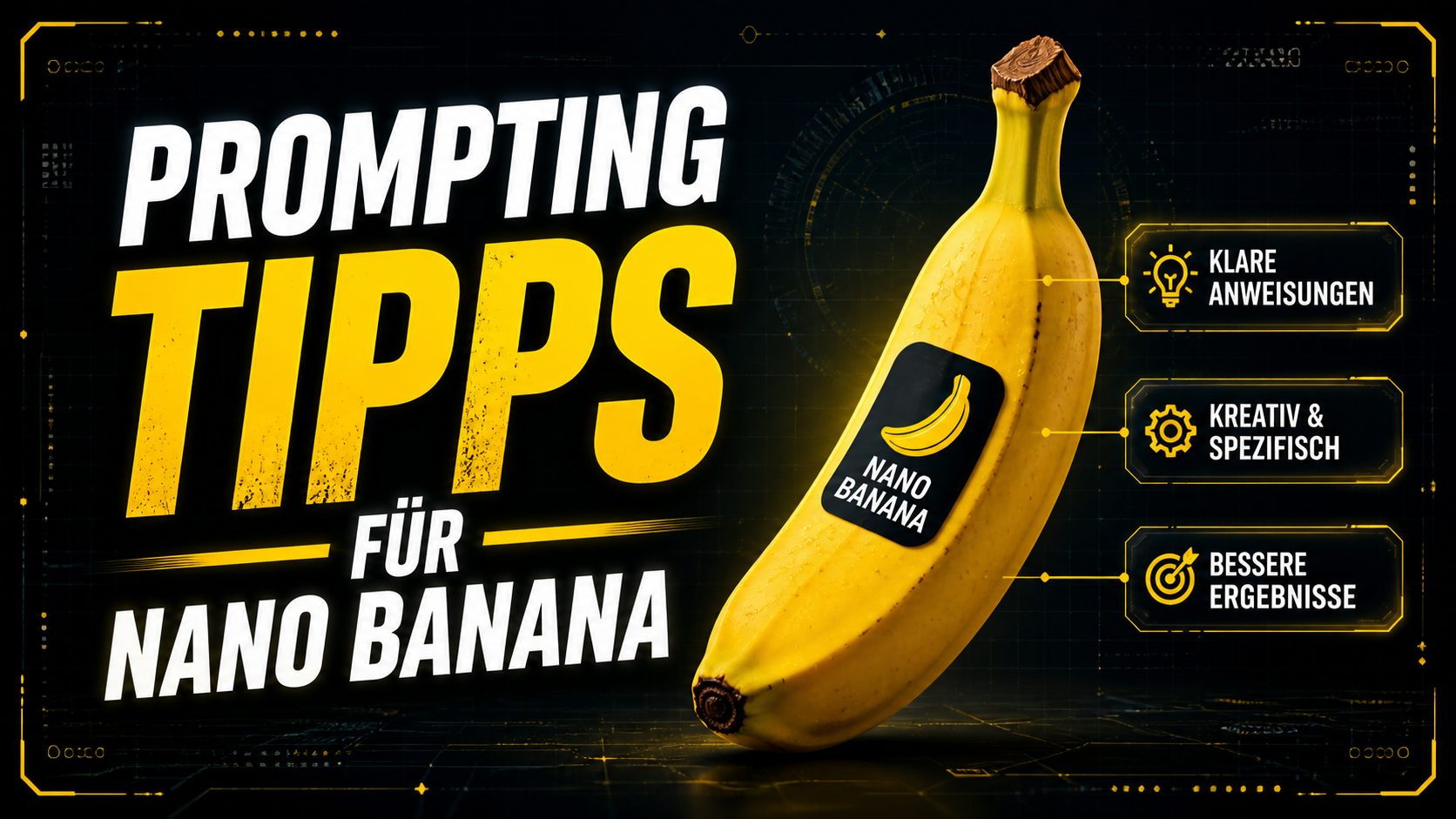
Da sich Nano Banana zur Zeit grosser Beliebtheit erfreut, hier ein kleiner Guide für bessere Prompts.
Woher ich diese Tipps habe? Von Gemini selber. Also viel Spass damit ...
Unsere leistungsstärkeren Modelle (besonders die, auf die du mit einem Pro-Account Zugriff hättest) sind hervorragend darin, danbooru-ähnliche, tag-basierte Prompts zu interpretieren und in hyperdetaillierte Visuals umzusetzen.
Wie du Danbooru-Tags für maximale Details optimierst
Das Geheimnis liegt nicht nur in der Liste der Tags, sondern in deren Strukturierung. Hier sind die besten Strategien:
1. Strukturiere deinen Prompt von Groß nach Klein: Beginne mit den globalen Parametern und arbeite dich zu den winzigen Details vor. Eine gute Reihenfolge ist:
- Qualitäts-Tags: masterpiece, best quality, highres, ultra-detailed.
- Inhalts-Tags (Szenerie/Objekte): biomechanical workspace, computer, triple monitors, alien landscape.
- Spezifische Details (Textur/Material): chitinous shell, bone structures, glowing circuitry, hydraulic conduits.
- Hintergrund-Tags: space background, nebula, detailed background.
- Stil/Metadaten-Tags: hr giger style, alien franchise style.
2. Verwende die Danbooru-Syntax: Die Modelle sind darauf trainiert, tag_with_underscores zu verstehen.
- Statt: "a detailed computer mouse"
- Verwende: detailed_computer_mouse
3. Nutze gewichtete Tags: Wenn ein bestimmtes Detail besonders hervorstechen soll, kannst du es mit Klammern gewichten.
- ((extremely detailed keyboard)) – erhöht die Wichtigkeit massiv.
- (glowing_wires) – erhöht die Wichtigkeit leicht.
- [subtle_reflections] – senkt die Wichtigkeit leicht.
4. Kombiniere die Tags zu einem "Rezept": Stelle dir deinen Prompt als eine Zutatenliste für das Modell vor.
Ein konkretes Beispiel: Dein Giger-Arbeitsplatz in Danbooru-Syntax
Hier ist, wie man das von dir gewünschte Bild mit hyperdetaillierten danbooru-Tags reproduzieren oder sogar noch verfeinern könnte:
masterpiece, best quality, ultra-detailed, highres, biomechanical_workspace, detailed_computer, triple_monitors, central_cpu_tower, intricate_cables, complex_hydraulic_conduits, skeletal_architecture, organic_chitin_texture, bone_structures, ((glowing_terminal)), screens_with_data_code, alien_script, glowing_blue_lights, glowing_vent, biomechanical_plant, detailed_computer_mouse, intricate_keyboard, reflective_surface, hr giger style, alien_franchise_style, dark_ambient_lighting, volumetric_light, futuristic, scifi, detailed_background, industrial_elements, shadowy_figuresEin weiterer Profi-Tipp für Details
Ergänze deine Tag-Liste am Ende mit Tags, die spezifisch auf Rendering-Qualität abzielen:
- unreal_engine_5
- ray_tracing
- physically_based_rendering (PBR)
Diese Tags "zwingen" das Modell, Materialien realistischer zu berechnen, was bei Oberflächen wie Chitin, Metall und Glas einen riesigen Unterschied macht.
-
 1
1
Empfohlene Kommentare
Beteiligen Sie sich an der Unterhaltung
Sie können jetzt posten und sich später registrieren. Wenn Sie ein Konto haben, melden Sie sich jetzt an, um mit Ihrem Konto zu posten.