



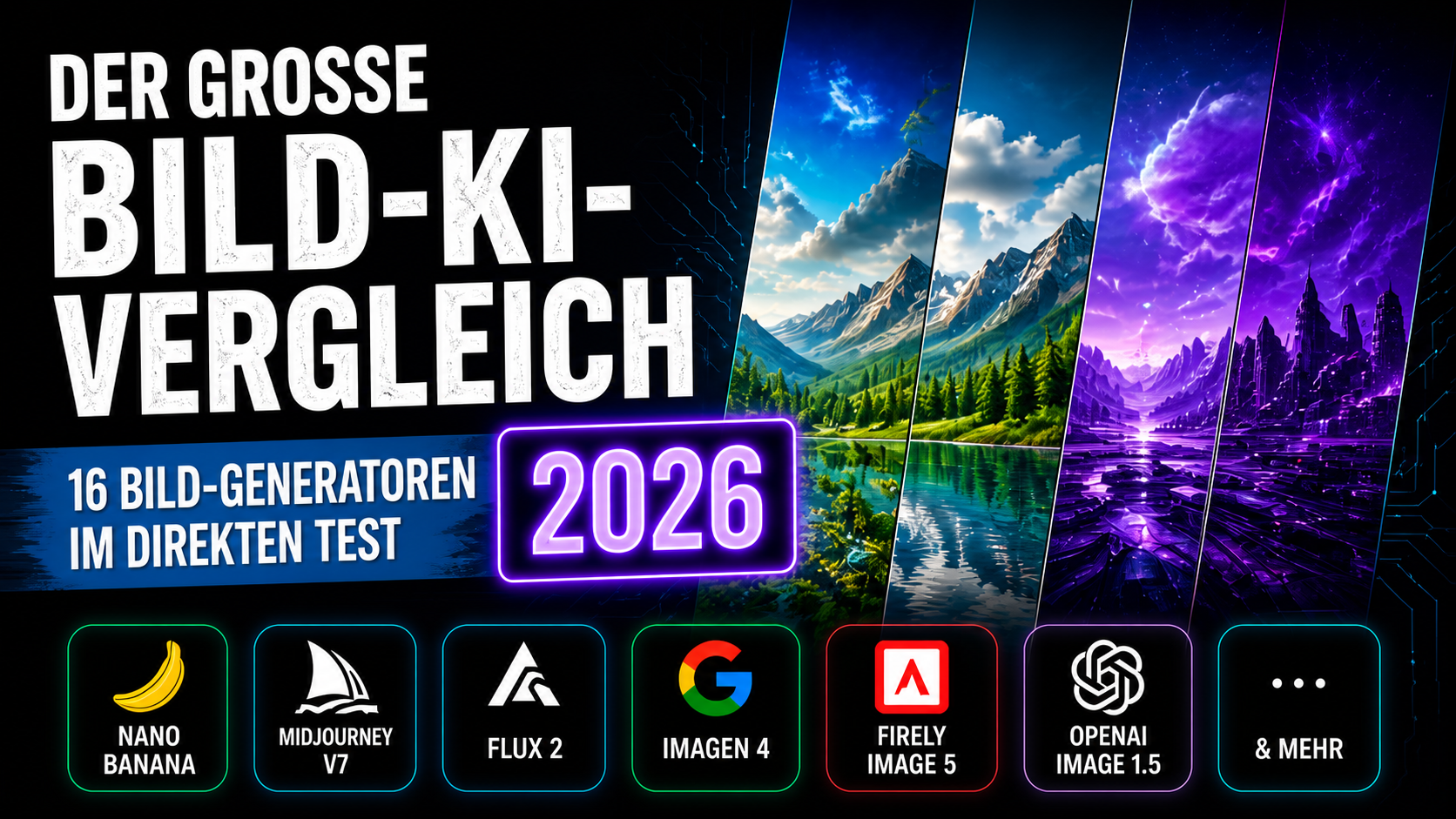
Der Test von marketing-ki ist kein Schnellschuss, sondern ein breit angelegtes Setup. Insgesamt wurden 16 Bildgeneratoren gegeneinander gestellt – darunter bekannte Namen und einige neue Player: Midjourney V7, Flux 2 (mehrere Varianten), Nano Banana (inkl. Pro 4K), Google Imagen 4, Adobe Firefly Image 5, Seedream 4.5 4K, OpenAI Image-1 und 1.5, Qwen Image Edit, Reve, Z-Image, Mystic 2.5 Fluid sowie Flux Kontext und Flux Krea.
Ergebnis:
Gewonnen hat Nano Banana. Klingt erstmal klar – ist es aber nicht. Bewertet wurde offenbar primär die Bildqualität. Faktoren wie Einschränkungen, Nutzbarkeit im Alltag oder Flexibilität spielen im Ranking kaum eine Rolle. Genau da kippt das Bild.
Praxis vs. Benchmark
Gerade bei Google Imagen zeigen sich massive Limits: NSFW ist erwartbar gesperrt – aber auch Marken, reale Personen oder vieles, was in Richtung Meme geht, wird direkt blockiert. Für kreative oder kommerzielle Nutzung ist das schlicht unpraktisch.
OpenAI wirkt hier deutlich offener. Weniger restriktiv, flexibler im Einsatz – und damit im Alltag oft die bessere Wahl, auch wenn es „nur“ Platz zwei ist.
Was im Test fehlt
Getestet wurden bei OpenAI nur Image-1 und 1.5. Seit letzter Woche ist jedoch ChatGPT Images 2.0 draußen – und das ist ein massives Upgrade. Damit ist der Vergleich schon beim Release leicht veraltet.
Fazit:
Als reiner Qualitätsvergleich interessant.
Für echte Entscheidungen aber unvollständig.
-
 1
1
Empfohlene Kommentare
Beteiligen Sie sich an der Unterhaltung
Sie können jetzt posten und sich später registrieren. Wenn Sie ein Konto haben, melden Sie sich jetzt an, um mit Ihrem Konto zu posten.