



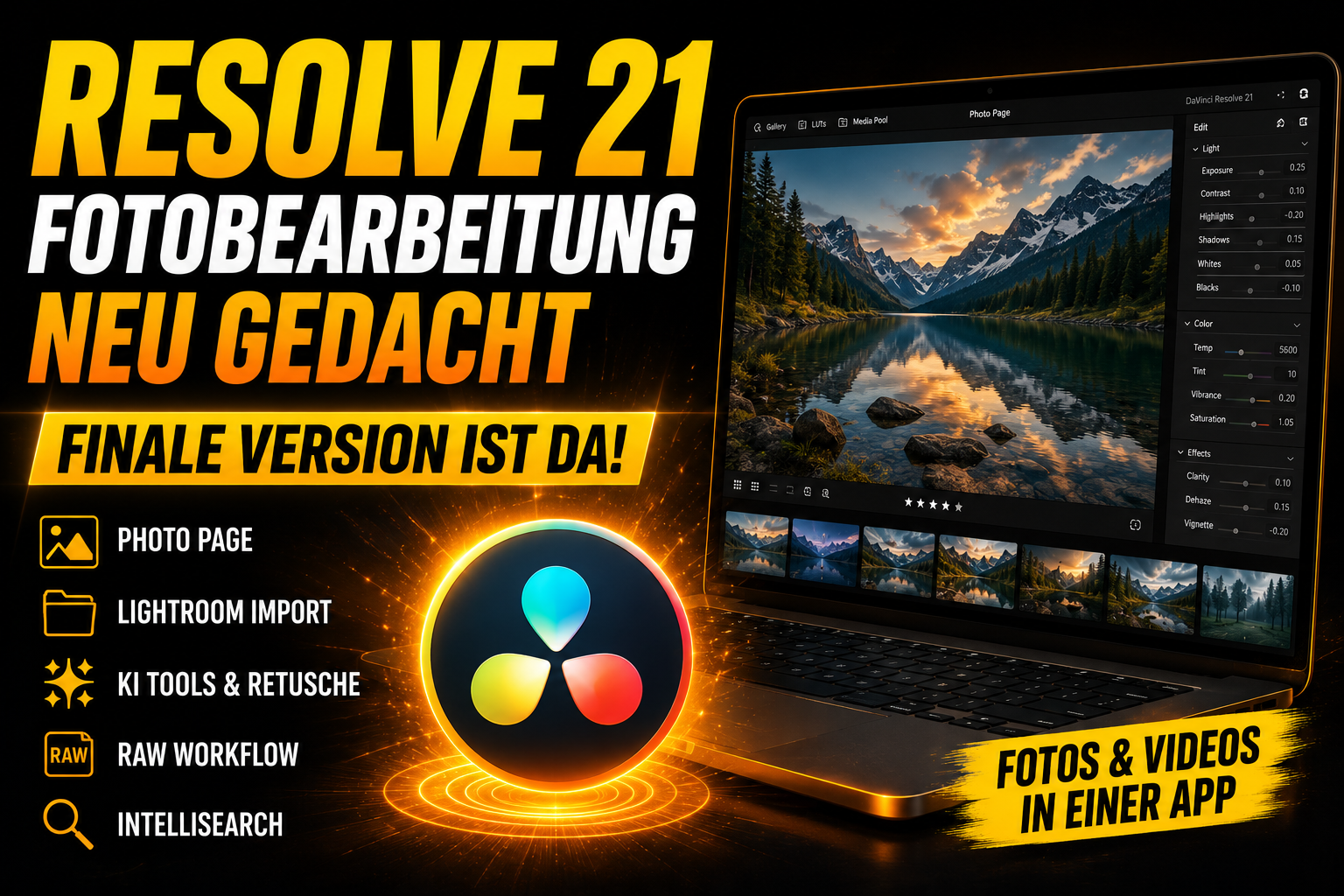

Mit DaVinci Resolve 21 hat Blackmagic Design die finale Version seines großen Updates veröffentlicht. Für Videoeditoren bringt die neue Version zahlreiche Verbesserungen mit, die eigentliche Überraschung steckt jedoch an anderer Stelle: Resolve ist erstmals eine ernstzunehmende Fotoplattform geworden.
Wer die Beta bereits verfolgt hat, kennt die neue Photo Page. Mit der Final-Version ist sie nun fester Bestandteil von Resolve und bildet die Grundlage für einen vollständigen Foto-Workflow innerhalb derselben Anwendung, die bisher vor allem für Videoschnitt, Color Grading und Postproduktion bekannt war.
Der interessante Teil dabei ist nicht, dass Blackmagic einzelne Retusche- oder KI-Funktionen ergänzt hat. Spannend ist der grundsätzliche Ansatz dahinter. Während viele Fotografen heute zwischen Lightroom, Photoshop, Capture One und verschiedenen Zusatztools wechseln, verfolgt Blackmagic einen anderen Weg: Foto- und Videobearbeitung sollen in derselben Umgebung stattfinden.
Die neue Photo Page unterstützt die Verwaltung großer Bildbestände inklusive Bewertungen, Favoriten, Tags und Alben. RAW-Dateien verschiedener Hersteller können direkt verarbeitet werden. Auch Lightroom-Kataloge lassen sich importieren, was den Umstieg zumindest technisch erleichtern soll.
Besonders interessant dürfte die Neuerung für Fotografen sein, die bereits mit Resolve arbeiten oder regelmäßig sowohl Fotos als auch Videos produzieren. Die gleiche nodebasierte Farbkorrektur, die Resolve seit Jahren bei Film- und Fernsehproduktionen auszeichnet, steht nun auch für Standbilder zur Verfügung. Kurven, Qualifier, Power Windows, LUTs und ResolveFX lassen sich direkt auf Fotos anwenden.
Hinzu kommen mehrere KI-Werkzeuge wie IntelliSearch, UltraSharpen, Blemish Removal oder CineFocus. Wie sinnvoll diese Funktionen im Alltag tatsächlich sind, wird sich erst nach einigen Monaten Praxiserfahrung zeigen. Blackmagic positioniert sie vor allem als Werkzeuge zur Beschleunigung wiederkehrender Aufgaben, nicht als Ersatz für manuelle Bildbearbeitung.
Trotz aller Fortschritte sollte man Resolve 21 aktuell nicht vorschnell als Lightroom-Ersatz bezeichnen. Viele Medien greifen diese Formulierung gerne auf, in der Praxis fehlen dafür noch Erfahrungswerte aus größeren Fotoarchiven und professionellen Langzeit-Workflows. Die Unterstützung für Lightroom-Kataloge zeigt zwar klar, welche Zielgruppe Blackmagic ansprechen möchte, ob Fotografen ihre bestehenden Werkzeuge tatsächlich vollständig ersetzen können, muss sich jedoch erst noch zeigen.
Unabhängig davon markiert Resolve 21 einen wichtigeresn Schritt. Blackmagic erweitert sein Ökosystem nicht durch ein weiteres Einzelprogramm, sondern integriert Fotobearbeitung direkt in eine bestehende Produktionsumgebung. Für Hybrid-Creator, die regelmäßig zwischen Foto und Video wechseln, könnte genau das der entscheidende Vorteil sein.
Die finale Version von DaVinci Resolve 21 steht ab sofort für Windows, macOS und Linux zur Verfügung. Weitere Informationen finden sich in der offiziellen Ankündigung von Blackmagic Design sowie in den ausführlichen Release Notes.
Empfohlene Kommentare
Beteiligen Sie sich an der Unterhaltung
Sie können jetzt posten und sich später registrieren. Wenn Sie ein Konto haben, melden Sie sich jetzt an, um mit Ihrem Konto zu posten.